
Register Allgemein
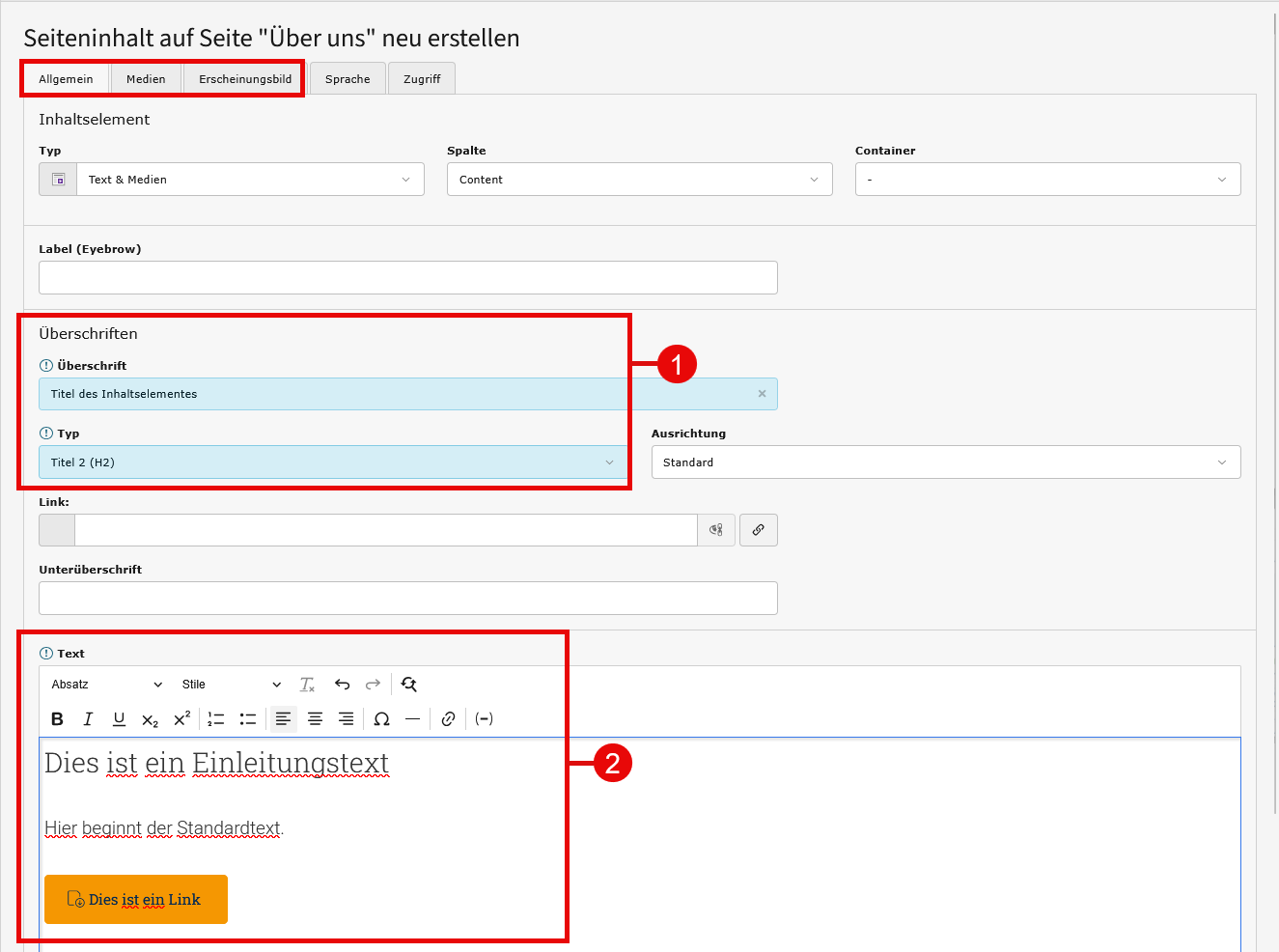
Wählen Sie Neuen Inhalt erstellen - Text & Medien.
--> Sie gelangen zum Register Allgemein.
|
Pos. |
Beschreibung |
|---|---|

|
Überschrift: Geben Sie dem Inhaltselement eine Überschrift Typ: Definieren Sie den Typ für die Überschrift (H1 bis H4 oder Titel nicht anzeigen). Beachten Sie dass der Titel H1 nur für den Seitentitel benutzt wird, da dieser SEO-relevant ist. Für Inhaltselemente empfehlen wir Titel H2. |

|
Text: Hier geben Sie den Text für die Seite ein. Sie können den Text beliebig formatieren. Im Dropdown-Menü Stile formatieren Sie die Schriftart (der Stil Einleitung vergrössert die Schrift des markierten Textes). Um eine Formatierung rückgängig zu machen, klicken Sie auf das Symbol Tx (alle Formatierungen entfernen) oder auf den Pfeil für rückgängig. Sie können auch Text mit verschiedenen Elementen (interne/externe Seiten, Dateien, Mailadressen) verlinken. Dazu klicken Sie auf das Link Symbol und setzen den gewünschten Link. Anschliessend wählen Sie im Feld Stile, wie der Link im Frontend angezeigt wird (farblich hinterlegter Button etc.) Hinweis: Verlinken Sie hier Dokumente mit einem Textlink. Für einen separaten Dokumentendownload wählen Sie das Inhaltselement Linkliste. |
Register Medien
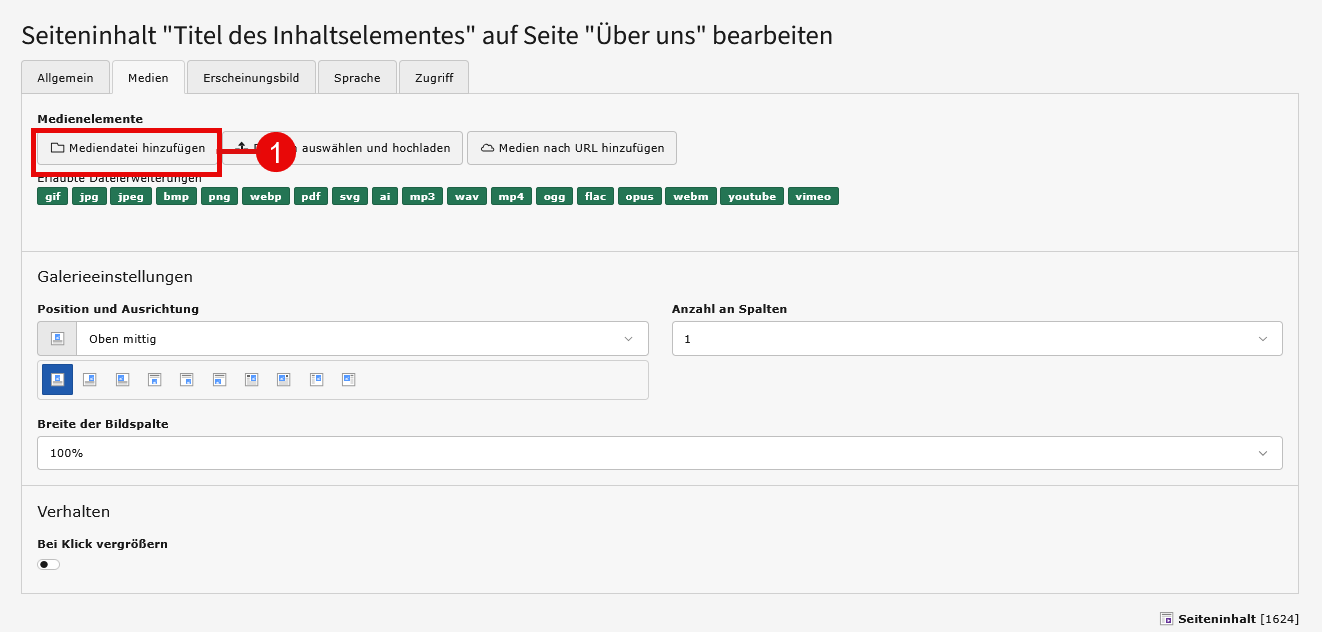
Im Register Medien fügen Sie Mediendateien wie Bilder und Videos hinzu.
Hinweis: Wenn Sie hier Dokumente einfügen, werden diese als Bild angezeigt und zum Dokument verlinkt.
|
Pos. |
Beschreibung |
|---|---|

|
Wählen Sie Mediendatei hinzufügen.
|
|
Pos. |
Beschreibung |
|---|---|

|
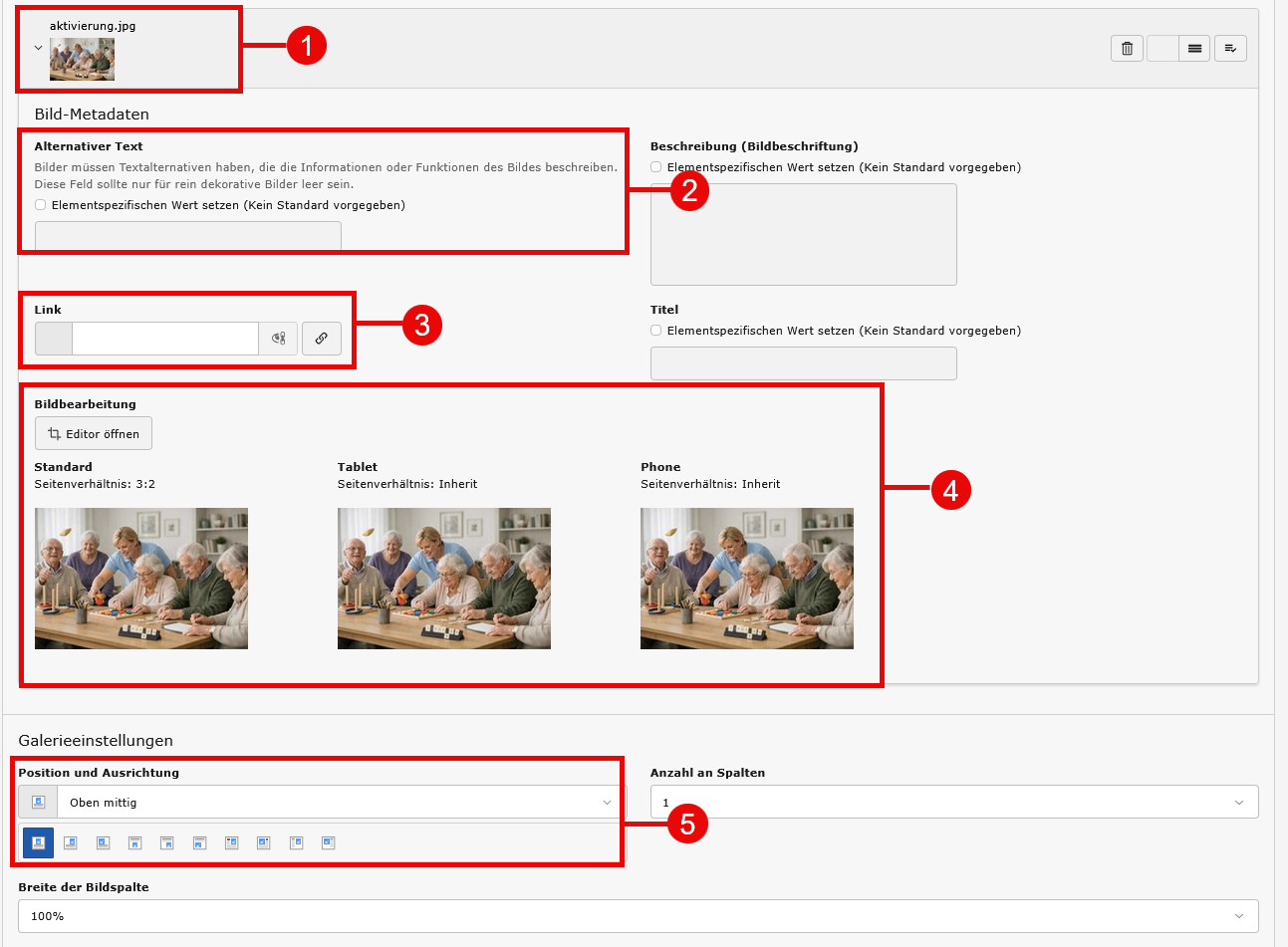
Haben Sie eine Datei eingebunden, erscheint sie als eigenes Feld. Klappen Sie dieses auf, haben Sie weitere Einstellungsmöglichkeiten zum jeweiligen Element. |

|
Bei einem Bild beispielsweise sollte ein Alternativer Text immer eingegeben werden. Setzen Sie dazu das Häkchen bei "Elementspezifischen Wert setzen". |

|
Sie können das Bild auch verlinken. Geben Sie im Feld Link den gewünschten Link ein. Mit Klick auf das Link-Symbol |

|
Zudem können Sie das Bild noch in der Grösse zurechtschneiden, indem Sie im Bereich Bildbearbeitung auf den Button Editor öffnen klicken. |

|
Bei Position und Ausrichtung können Sie zusätzlich noch die genaue Position des Bildes bestimmen. |

Register Erscheinungsbild
Im Register Erscheinungsbild legen Sie weitere Details zur Darstellung fest.
|
Pos. |
Beschreibung |
|---|---|

|
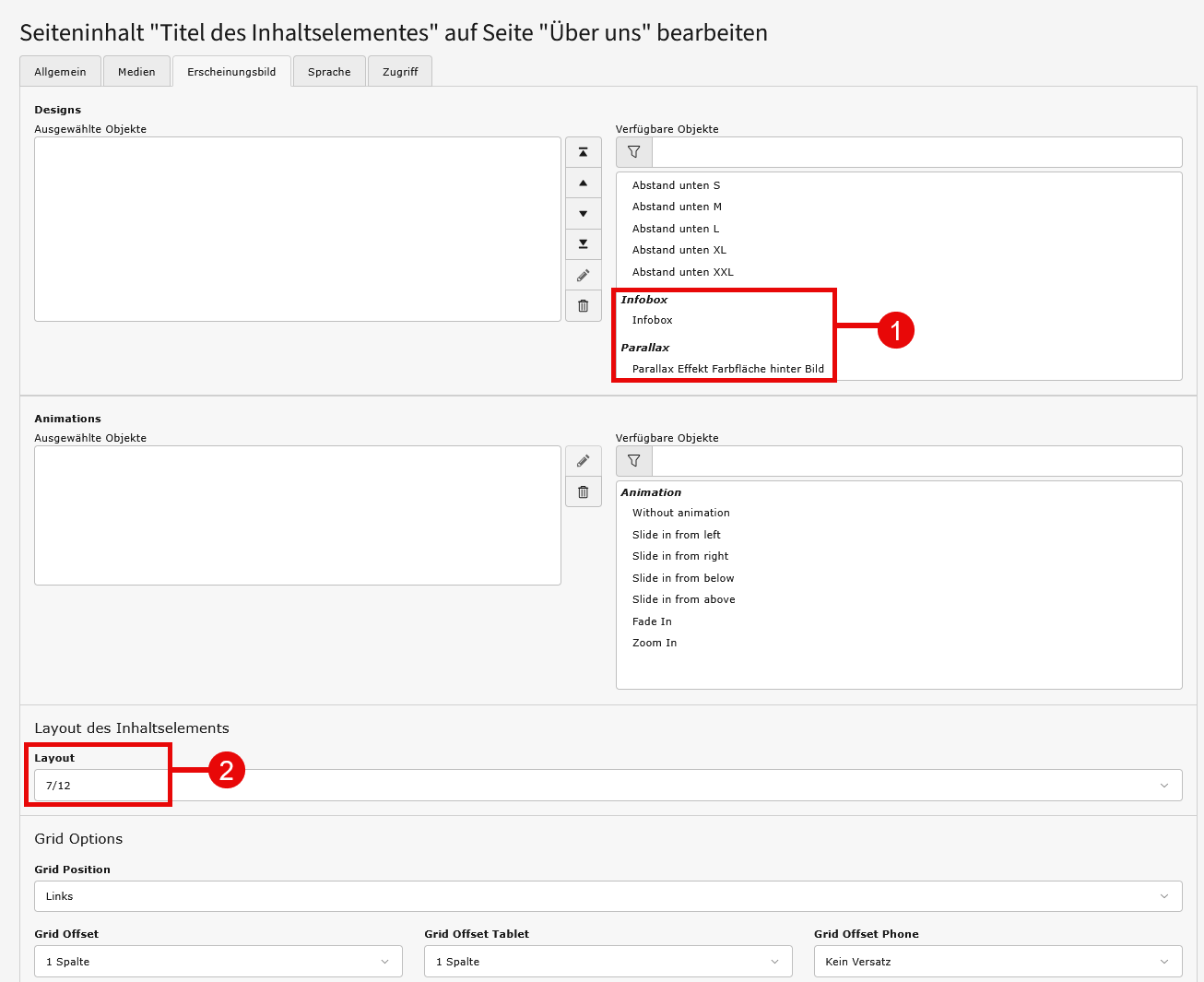
Bei Designs können Inhalte in einer Infobox dargestellt werden. Das Inhaltselement wird dann mit einer fest definierten Farbe hinterlegt. Haben Sie ein Bild in Ihrem Inhaltselement hinzugefügt, kann dieses hier mit einer Farbfläche hinter dem Bild ergänzt werden: 
|

|
Das Layout des Inhaltselementes ist standardmässig auf 7 von 12 Spalten definiert. Sollte Ihnen dieses Layout zu schmal sein, können Sie hier z.B. auf 10/12 oder 11/12 wechseln. Dies ändert nur die Darstellung des einzelnen Elementes und nicht der gesamten Seite. |