
Mit dem Karussell-Bild-Slider lassen sich mehrere Bilder auf einer Website in einem Slider anzeigen.
Wählen Sie Neuen Inhalt erstellen - Karussell / Bild Slider
--> Sie gelangen zum Register Allgemein.
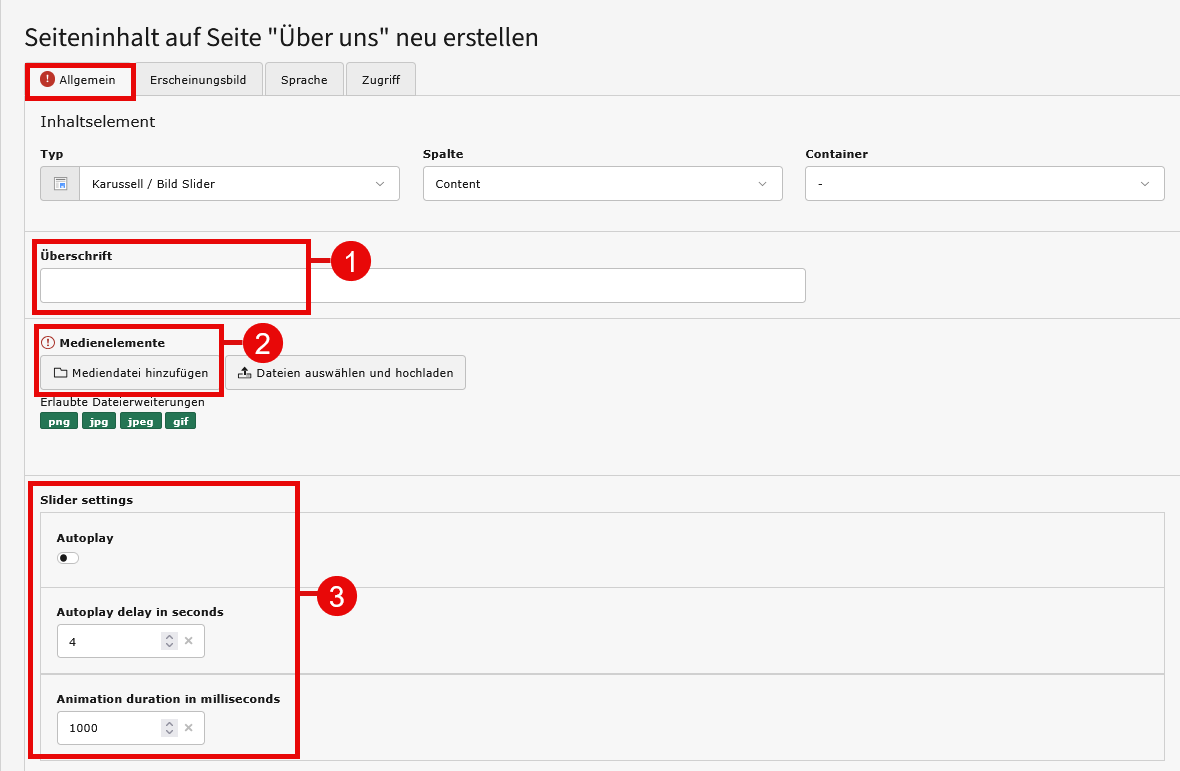
|
Pos. |
Beschreibung |
|---|---|

|
Geben Sie dem Karussell bei Bedarf eine Überschrift |

|
Wählen Sie die Bilder für das Karussell aus. Klicken Sie im Bildordner alle gewünschten Bilder an und fügen diese mit Klick auf Auswahl importieren ins Karussell ein. 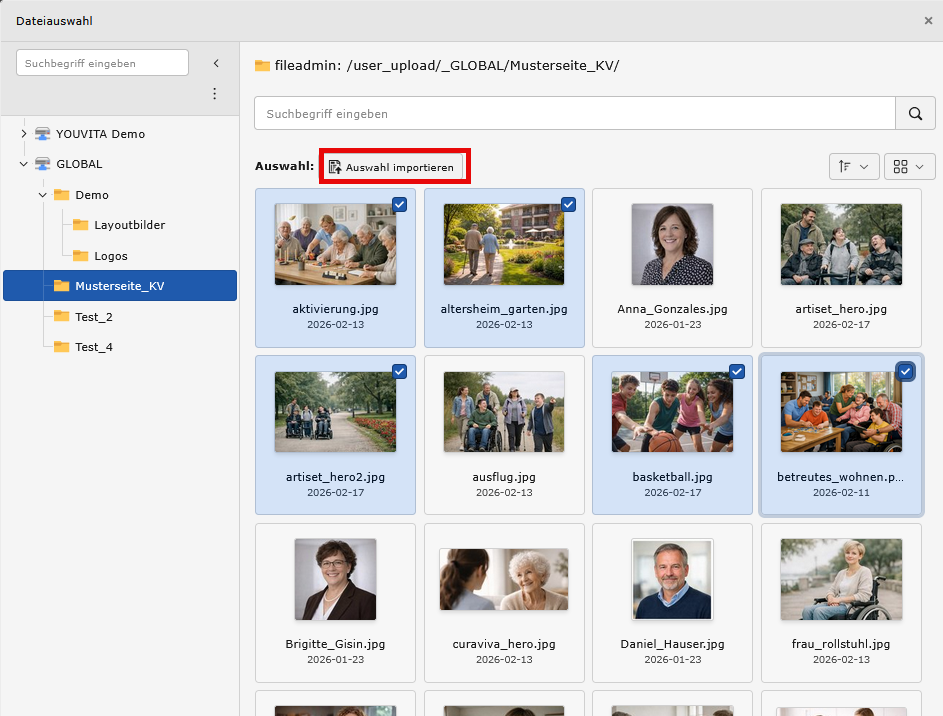
|

|
Legen Sie die Eigenschaften für das Karussell fest. Aktivieren Sie «Autoplay», damit die Bilder in einem festgelegten Zeitintervall wechseln. |
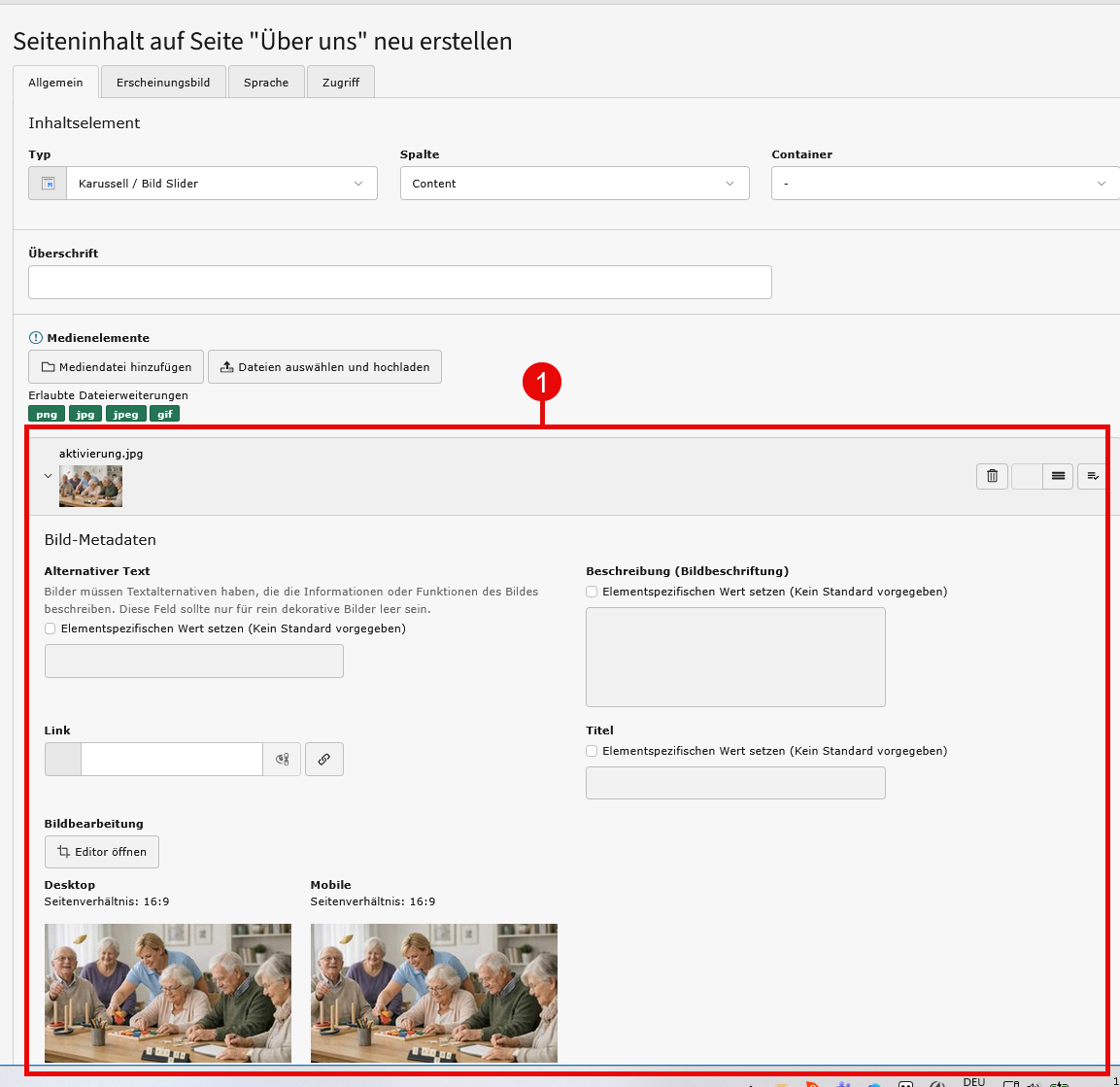
|
Pos. |
Beschreibung |
|---|---|
|
|
Wie bei allen Bildern können Sie hier die Bildeigenschaften bearbeiten. |
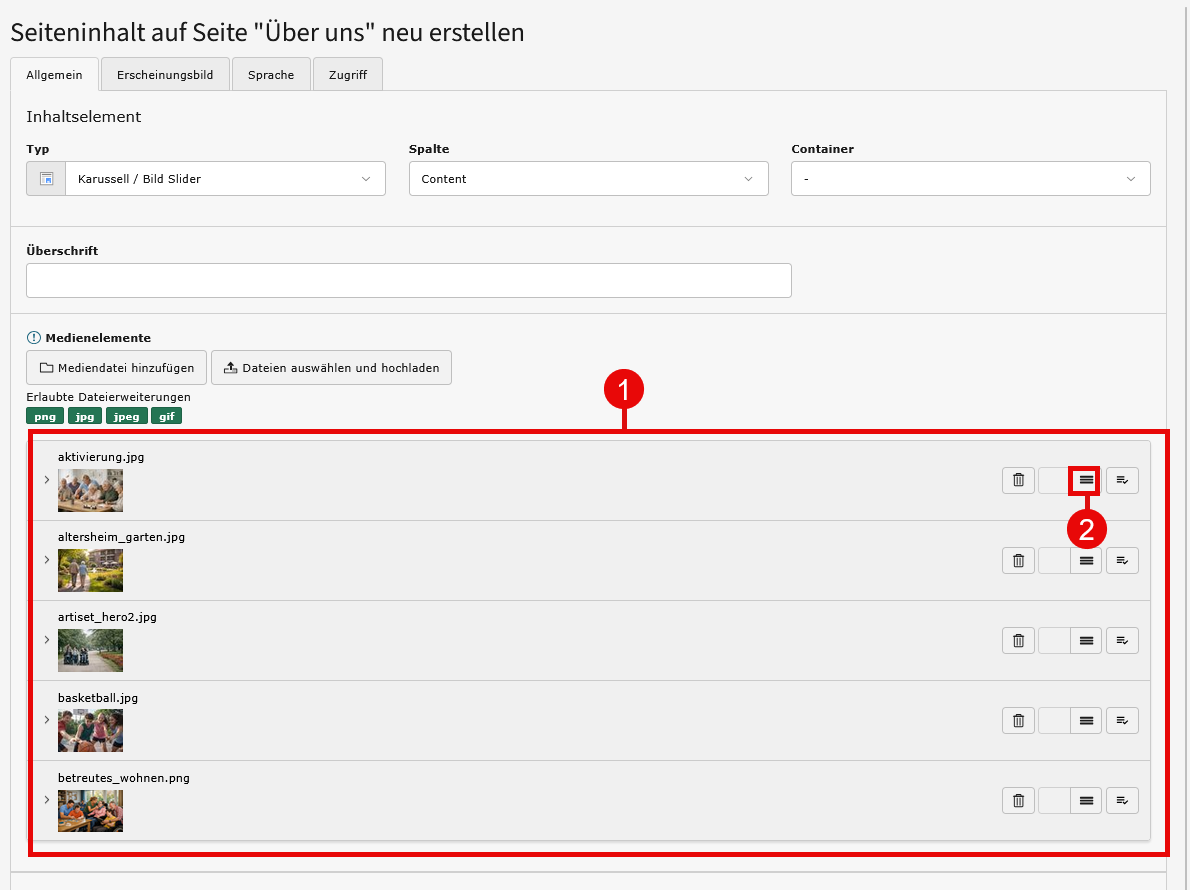
|
Pos. |
Beschreibung |
|---|---|
|
|
Verkleinern Sie mit Klick auf das Pfeilsymbol neben dem Bild die Bildbearbeitung, um alle Bilder aufgelistet zu sehen. |
|
|
Reihenfolge ändern: Klicken Sie auf |

Schulungsfilm Karussell / Bild Slider