
Mit der Linkliste lassen sich Dokumente und Links als hervorgehobene Listen anzeigen.
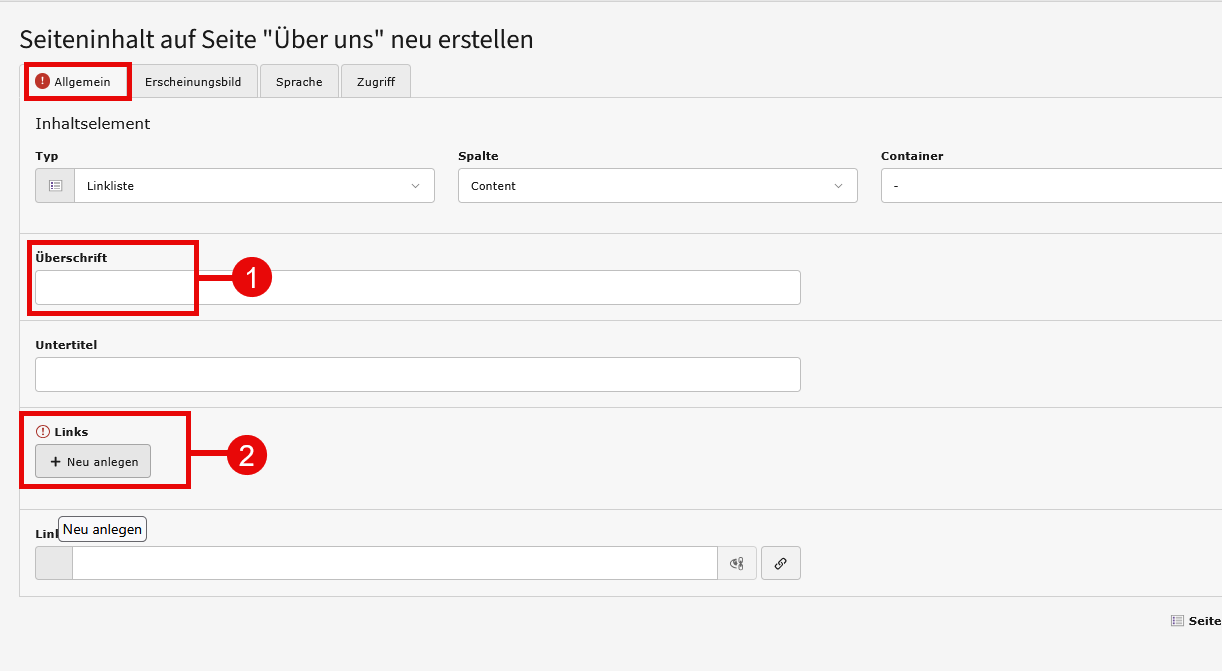
Wählen Sie Neuen Inhalt erstellen - Listen - Linkliste.
--> Sie gelangen zum Register Allgemein.
|
Pos. |
Beschreibung |
|---|---|

|
Fügen Sie bei Bedarf eine Überschrift für die gesamte Liste hinzu. |

|
Gehen Sie zu Neu anlegen. |
|
Pos. |
Beschreibung |
|---|---|
|
|
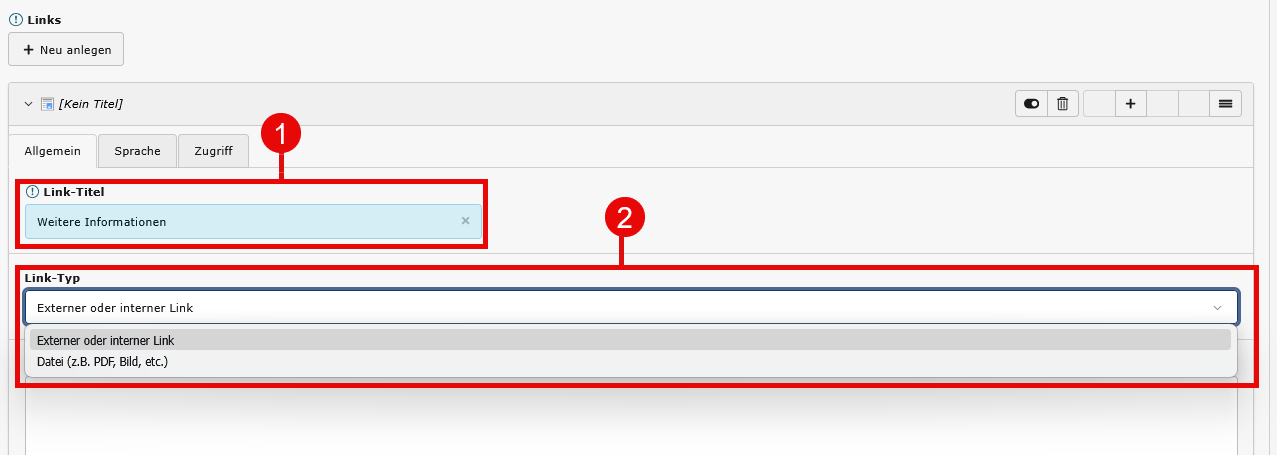
Geben Sie einen Link-Titel ein, z.B. Weitere Informationen. |
|
|
Wählen Sie den Link-Typ:
Wenn Sie Datei auswählen, ändert sich die Ansicht. |

|
Pos. |
Beschreibung |
|---|---|
|
|
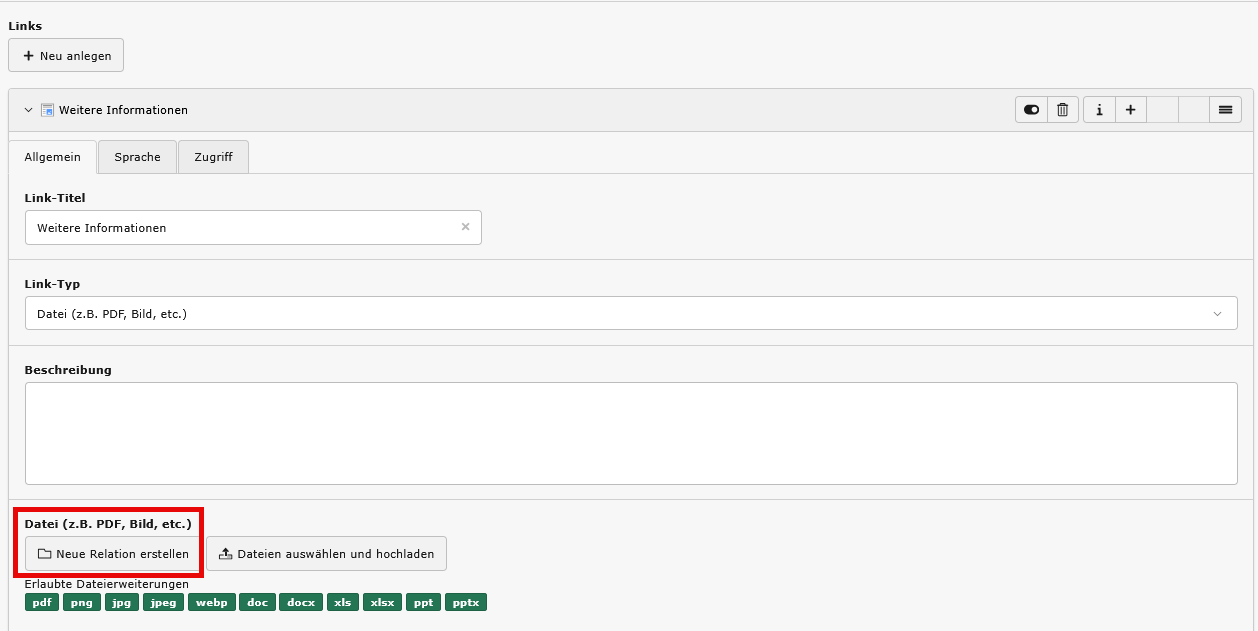
Öffnen Sie den Inhalt mit Klick auf den Pfeil “>” |
|
Pos. |
Beschreibung |
|---|---|
|
|
Klicken Sie auf Neue Relation erstellen, um die gewünschte Datei hochzuladen und einzubinden. |
|
Pos. |
Beschreibung |
|---|---|
|
|
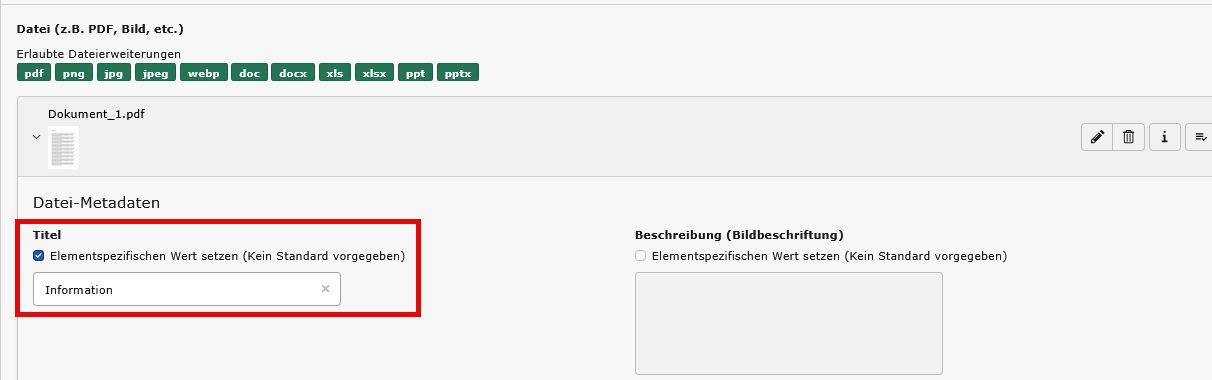
Geben Sie der Datei einen Titel. Dieser ist optional und wird nicht in der Frontansicht ausgegeben. |
Speichern Sie den Seiteninhalt Linkliste über das Speichern-Symbol ganz oben.
Sie können beliebig viele Dateien in die Liste einbinden, indem Sie jeweils auf Neu anlegen klicken und die oben beschriebenen Felder ausfüllen.
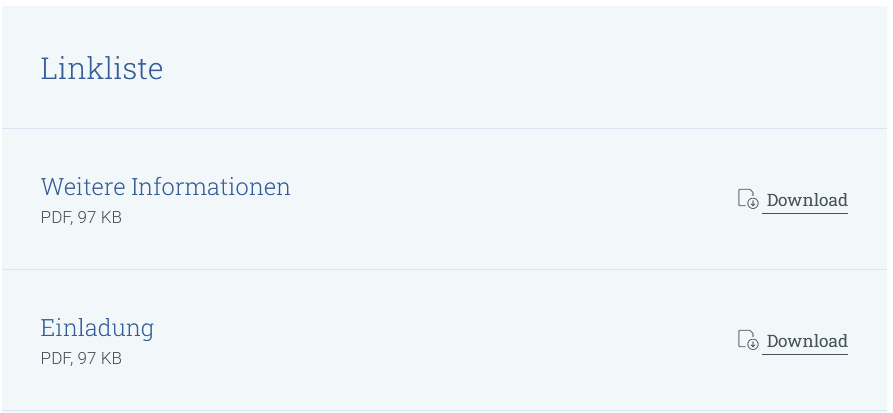
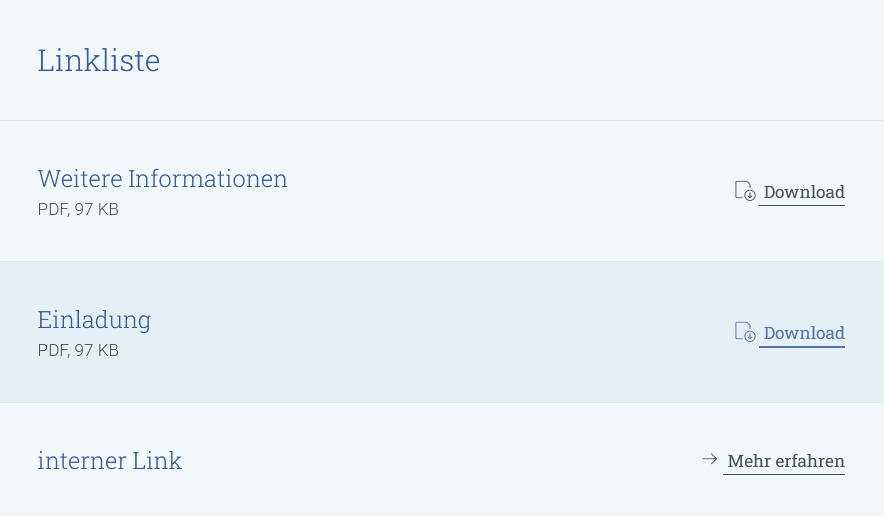
In der Frontansicht sieht das so aus, es werden jeweils nur die Linkttitel, aber nicht die Dateititel ausgegeben:
In dieselbe Liste können auch Links zu internen oder externen Seiten integriert werden:
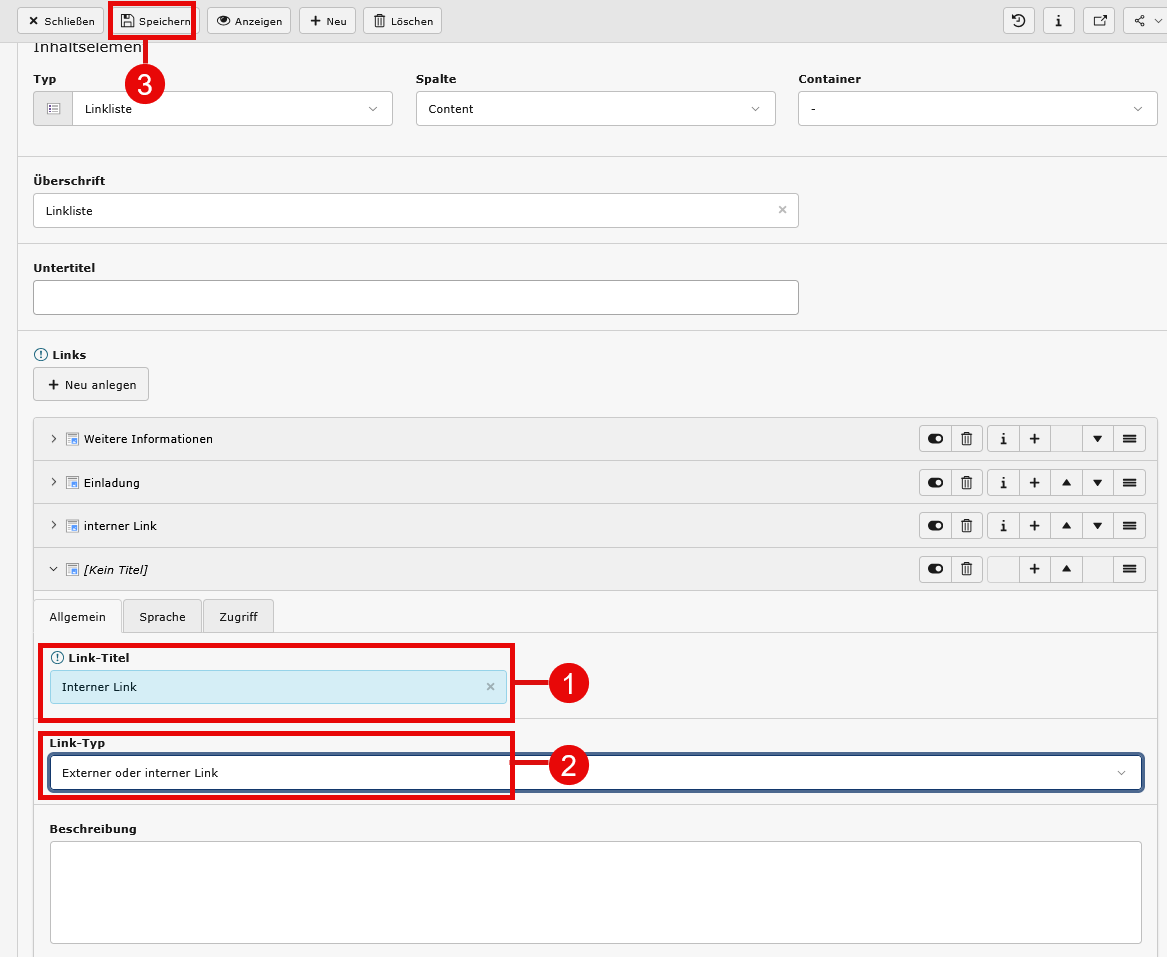
Gehen Sie zu Neu anlegen.
|
Pos. |
Beschreibung |
|---|---|
|
|
Geben Sie einen Link-Titel ein, z.B. Interner Link |
|
|
Wählen Sie den Link-Typ:
|

|
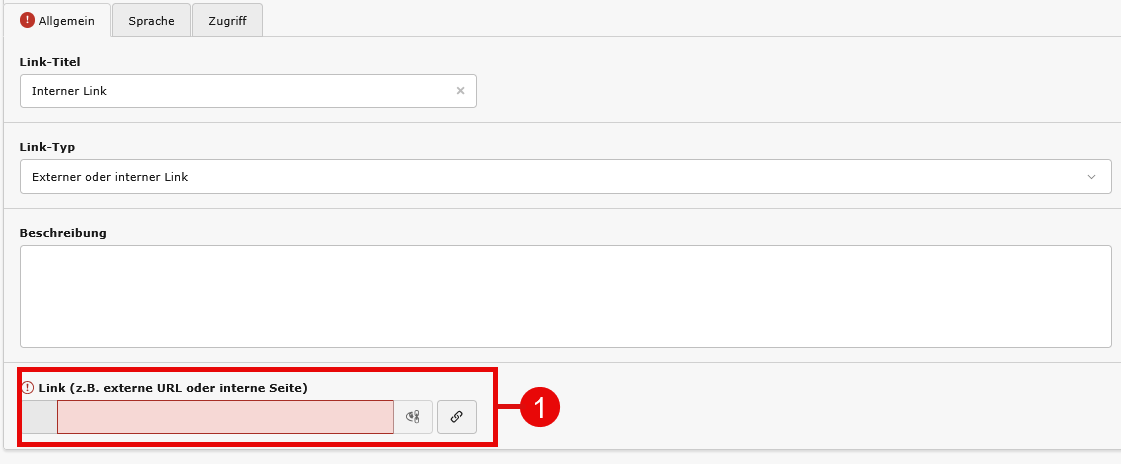
Speichern Sie den Datensatz, damit das Link-Feld generiert wird. |
|
Pos. |
Beschreibung |
|---|---|
|
|
Klicken Sie auf das Link-Symbol, um die gewünschte Seite oder URL zu verlinken. |
|
Pos. |
Beschreibung |
|---|---|
|
|
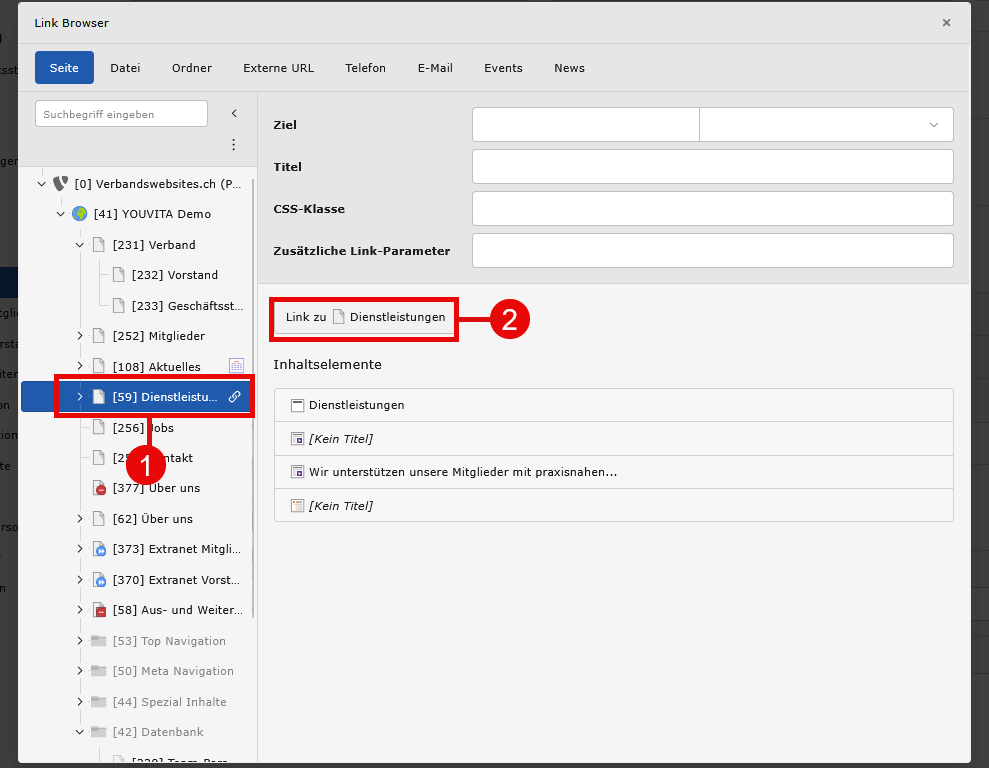
Wählen Sie die gewünschte interne Seite aus. |
|
|
Bestätigen Sie mit dem Button Link zu ….. |
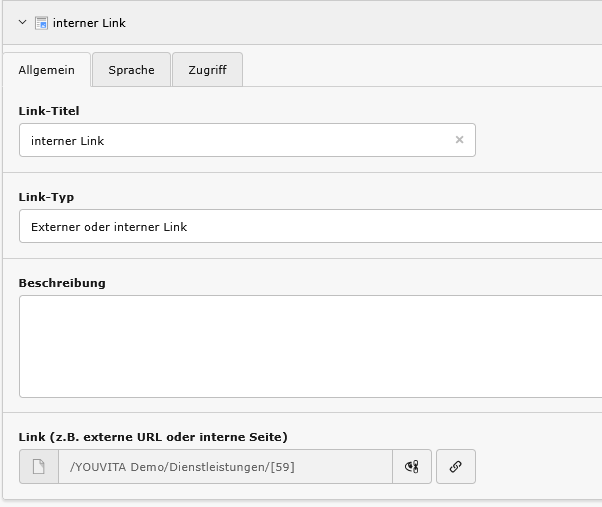
In der Frontansicht sehen Sie nun, dass sowohl Dokumente wie auch Links in der Liste hinterlegt sind.
|
Pos. |
Beschreibung |
|---|---|
|
|
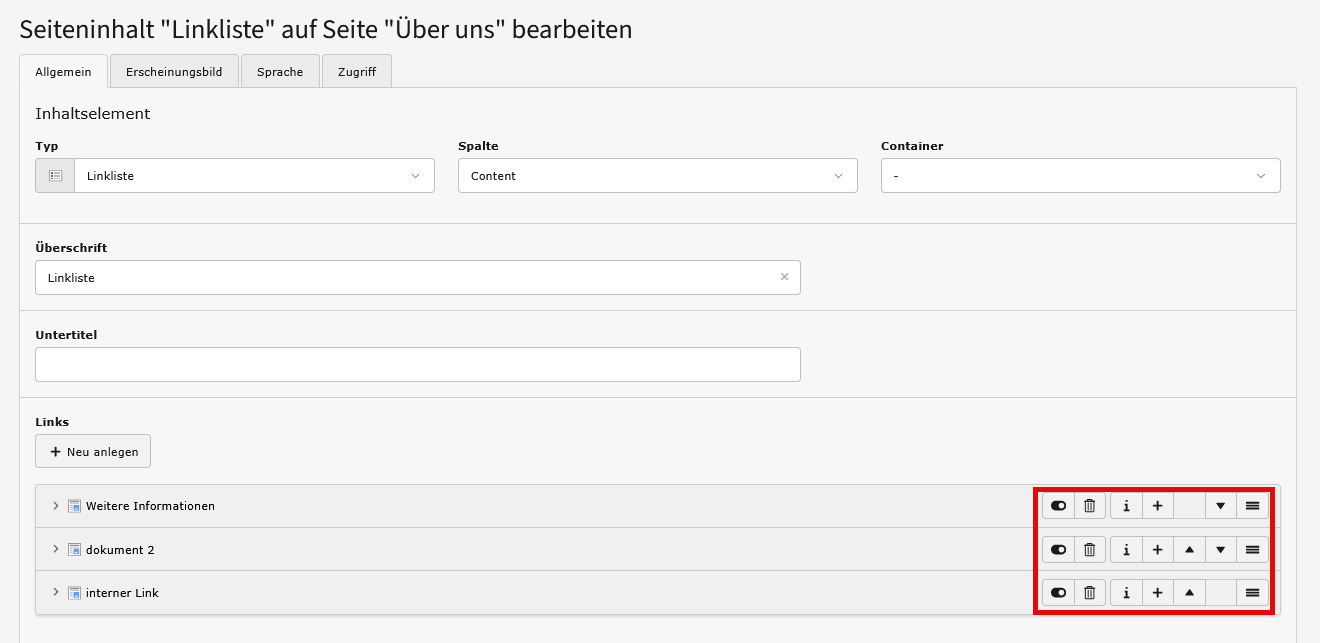
Sie können im Seiteninhalt die Linkelemente auch sortieren, deaktivieren oder löschen. |