
|
Pos. |
Beschreibung |
|---|---|
|
|
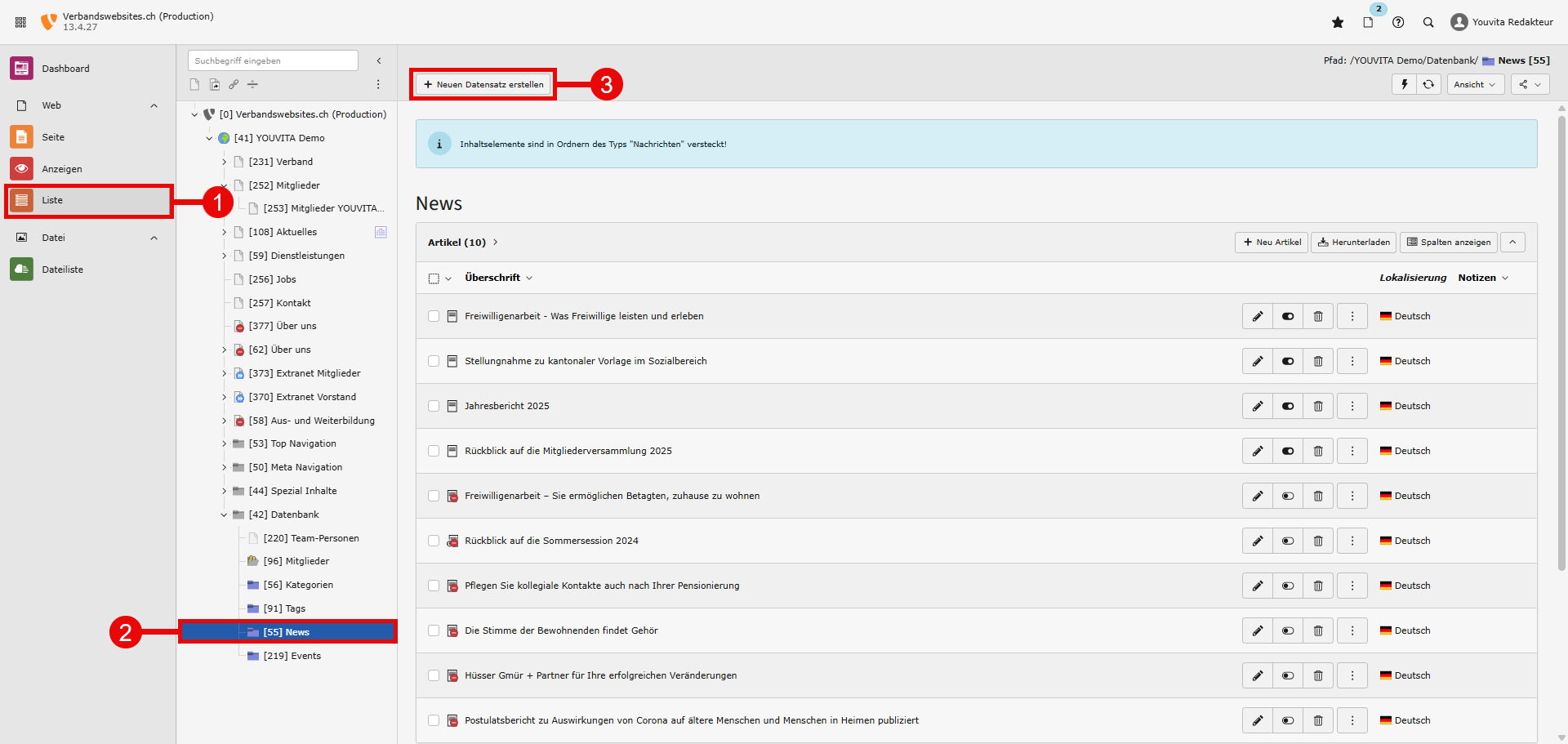
Wählen Sie das Modul Liste aus |
|
|
Wählen Sie News oder Events im Ordner Datenbank aus |
|
|
Klicken Sie auf + Neuen Datensatz erstellen |


Artikel auswählen
|
Pos. |
Beschreibung |
|---|---|
|
|
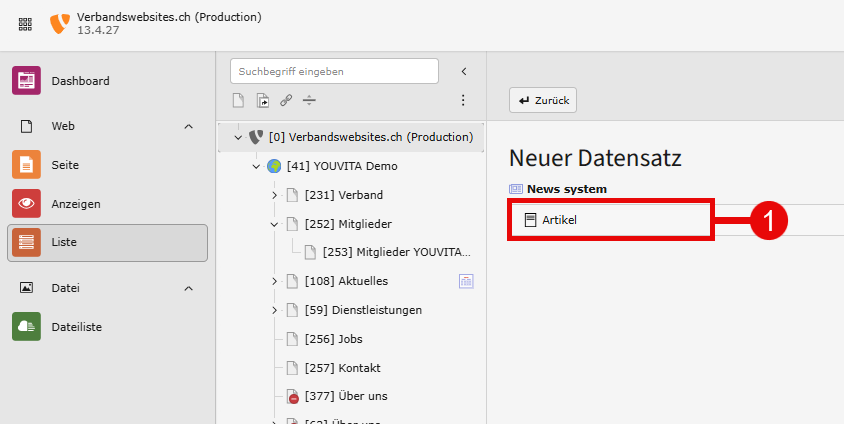
Wählen Sie Artikel aus |
Artikel auf Seite “News” oder “Veranstaltung” neu erstellen
Register: Allgemein
|
Pos. |
Beschreibung |
|---|---|
|
|
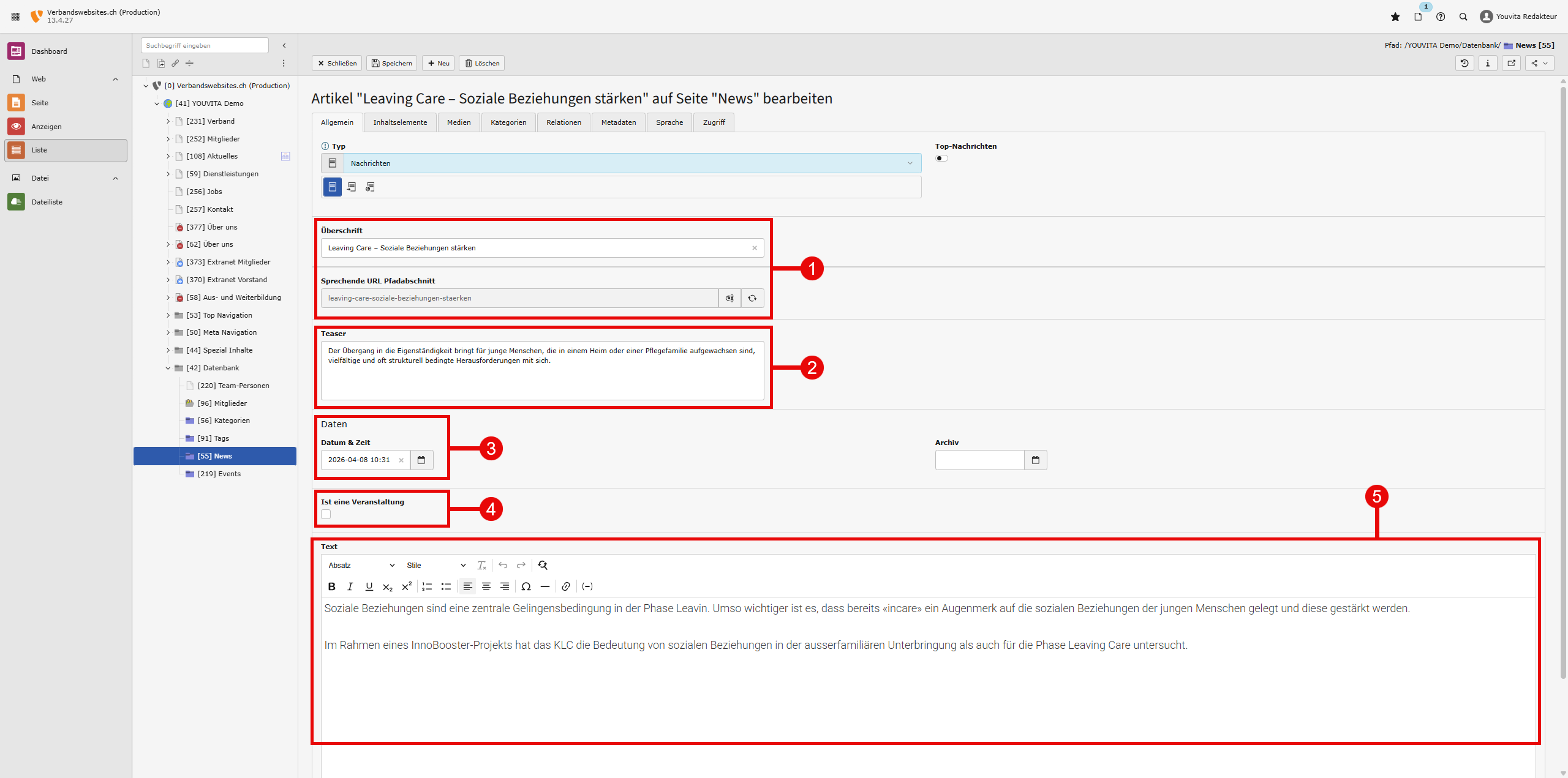
Geben Sie eine Überschrift ein Info: Aus der Überschrift wird auch der URL-Pfad generiert. |
|
|
Geben Sie einen Teasertext ein. Der Teasertext wird auf der News-Übersichtseite angezeigt. |
|
|
Geben Sie ein Datum ein. Dieses wird unterhalb des Titels auf der Newsseite angezeigt. Achtung: Das Datum steuert nicht die Sichtbarkeit der News auf der Website. Dies wird über den Tab Zugriff festgelegt. |
|
|
Wenn es sich um eine Veranstaltung handelt, muss die Checkbox „Veranstaltung” angeklickt werden. |
|
|
Im Feld Text können Sie den entsprechenden Inhalt der News erstellen und ihn mit den verschiedenen Optionen formatieren. |


Register: Inhaltselemente
|
Pos. |
Beschreibung |
|---|---|
|
|
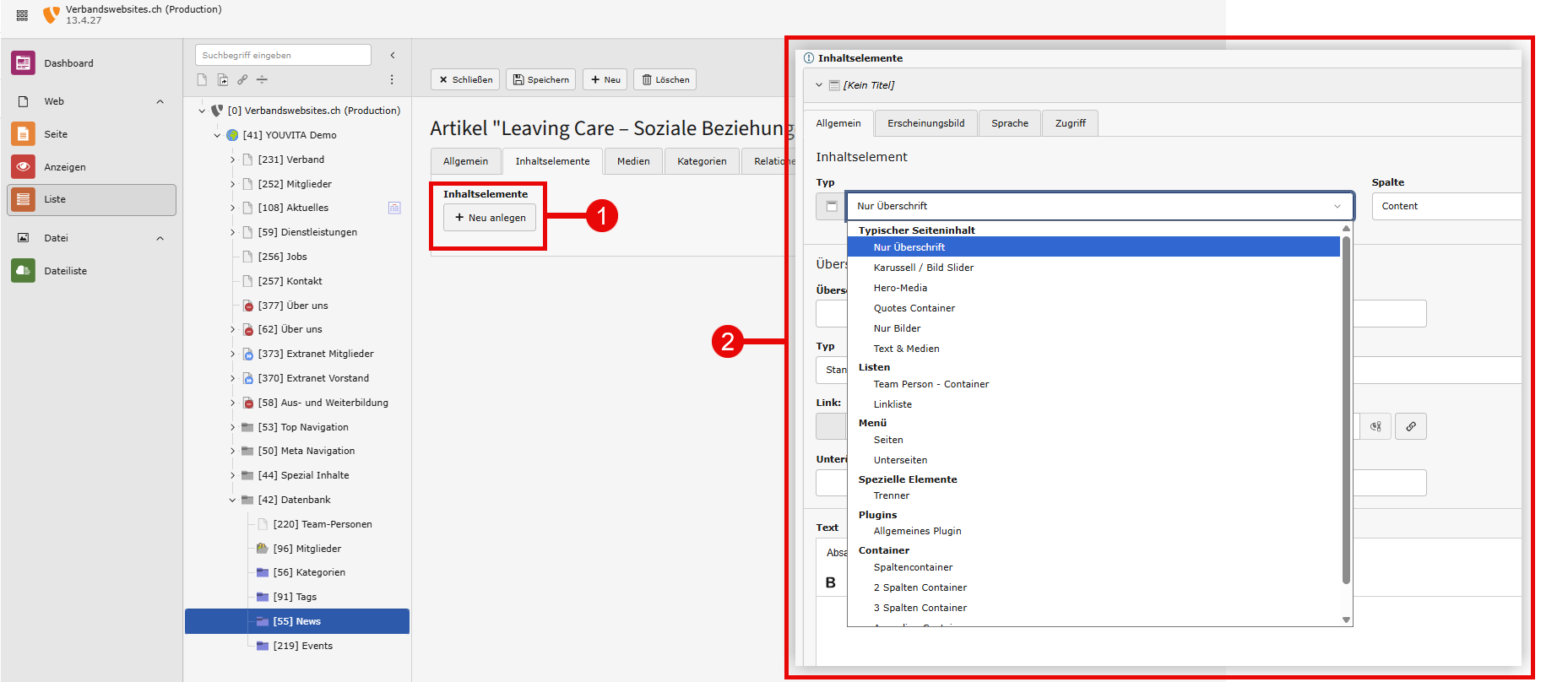
Im Register Inhaltselemente können Sie neue Elemente der News / Veranstaltung hinzufügen. Klicken Sie hierzu auf + Neu anlegen |
|
|
Anschliessend haben Sie Zugriff auf alle Inhaltselemente in TYPO3, die Sie nutzen können. Die Inhaltselemente werden im Frontend immer unterhalb des im Tab Allgemein gepflegten Textes hinzugefügt. |
Register: Medien
|
Pos. |
Beschreibung |
|---|---|
|
|
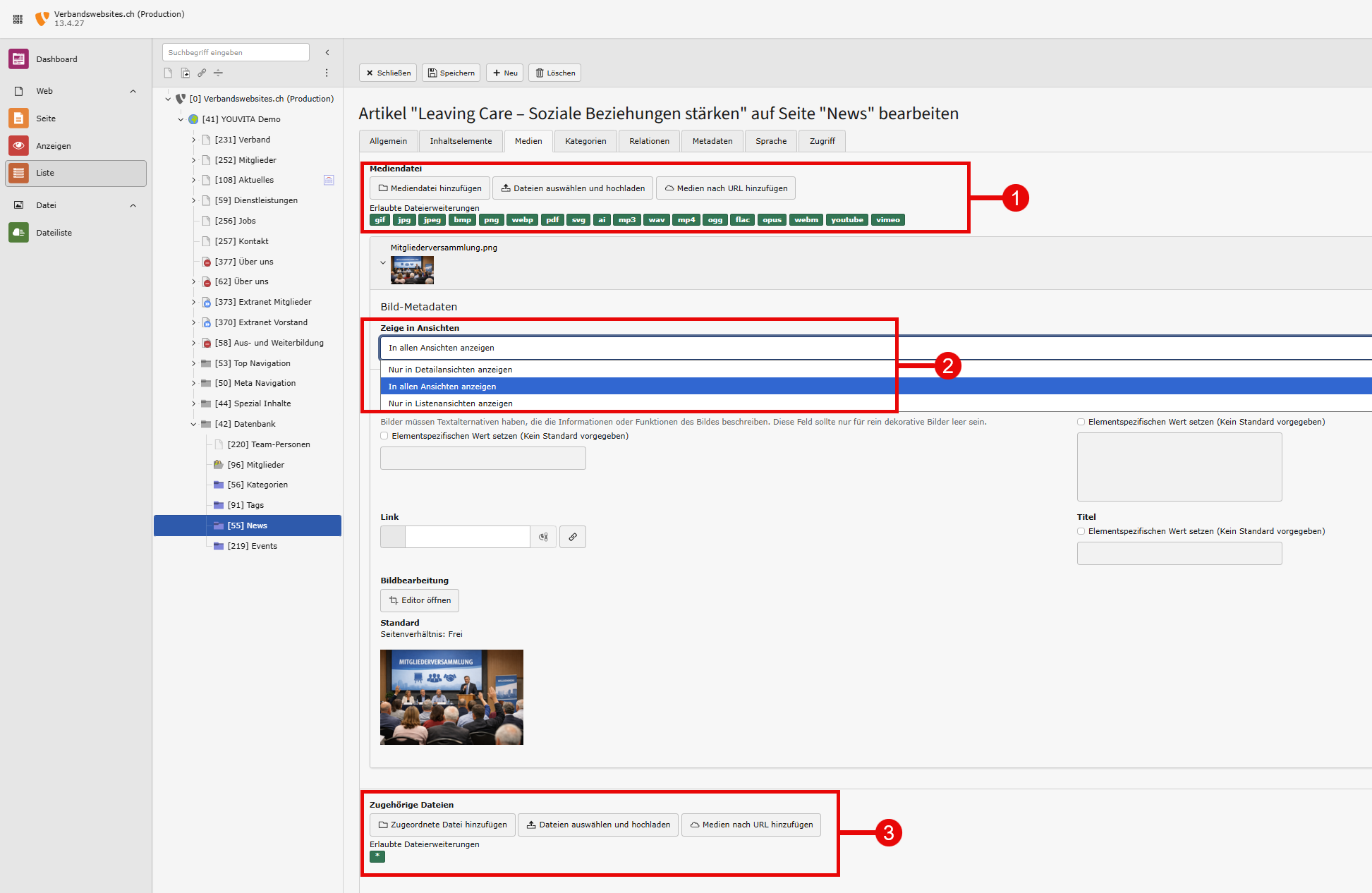
Hier können Sie Bilder oder Videos hinzufügen, die direkt im Inhaltselement angezeigt werden. |
|
|
Bei Bildern kann definiert werden, in welchen Ansichten diese angezeigt werden:
|
|
|
Hier können Sie Dateien wie PDFs oder Dokumente hinterlegen, die in den News / Veranstaltungen zum Download angeboten werden. |
Register: Kategorien
|
Pos. |
Beschreibung |
|---|---|
|
|
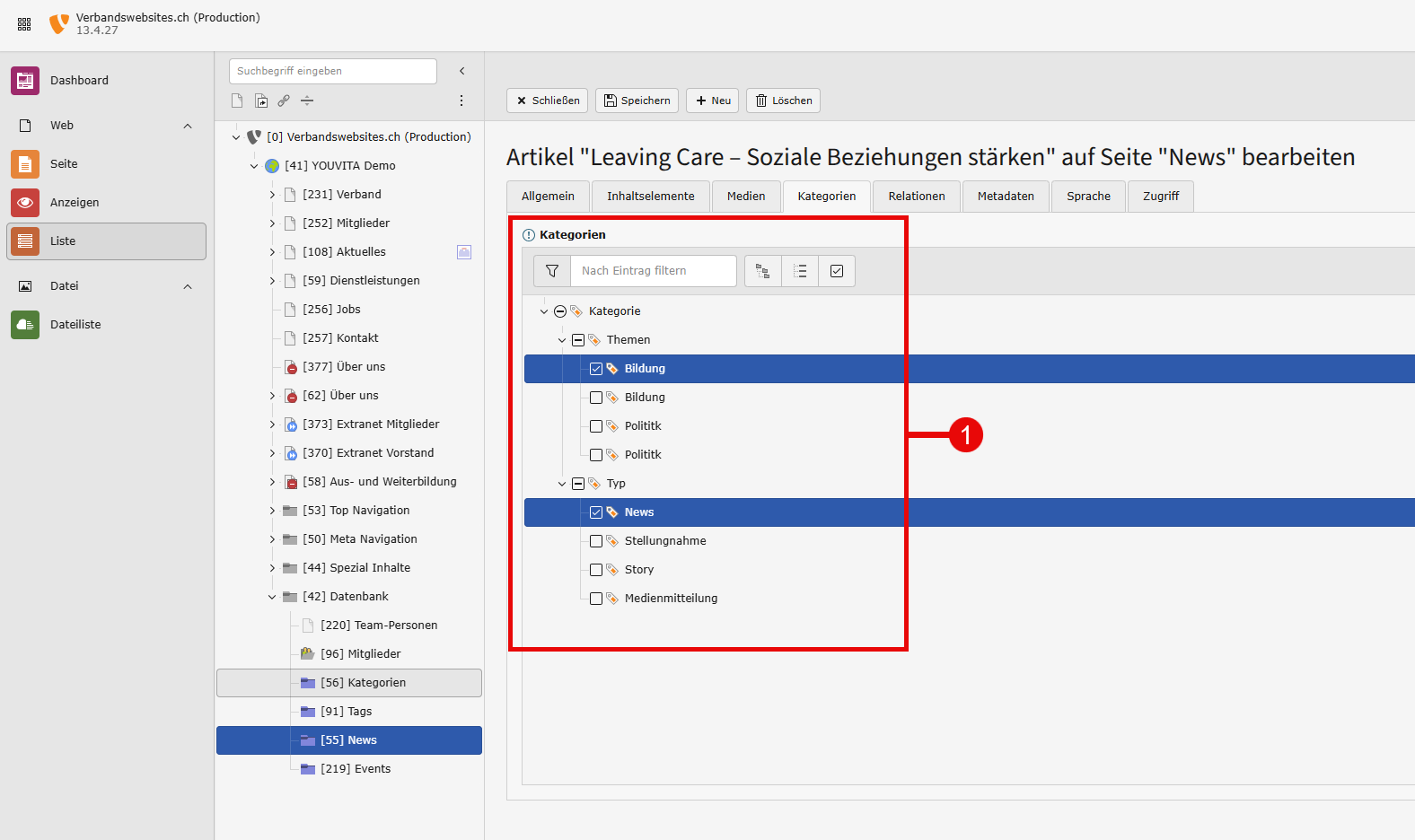
Im Register Kategorien können Sie den Beitrag thematisch zuordnen. Die gewählten Kategorien werden auf der Übersichtsseite (z. B. Aktuelles) als Filter verwendet. Besucherinnen und Besucher können so Beiträge gezielt nach Themen oder Typen filtern. Kategorien auswählen
|
Register: Relationen
|
Pos. |
Beschreibung |
|---|---|
|
|
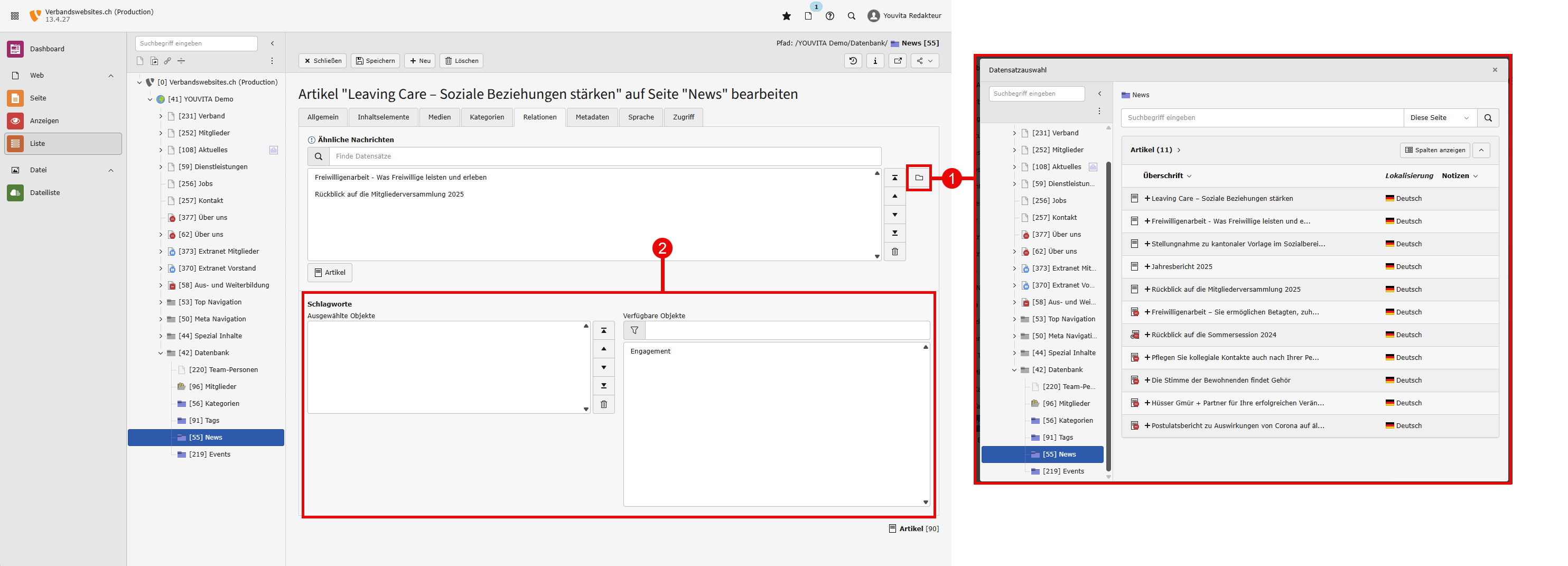
Im Register „Relationen“ stellen Sie Verknüpfungen zu anderen Inhalten her. Über das Ordner-Icon wählen Sie andere News-Artikel aus, die inhaltlich zum aktuellen Beitrag passen. Navigieren Sie dann zum Ordner News oder Events um Inhalte zu verknüpfen. |
|
|
Schlagworte dienen zur zusätzlichen inhaltlichen Zuordnung.
Schlagworte können im Ordner „Tags erstellt und bearbeitet werden. |
Register: Metadaten
|
Pos. |
Beschreibung |
|---|---|
|
|
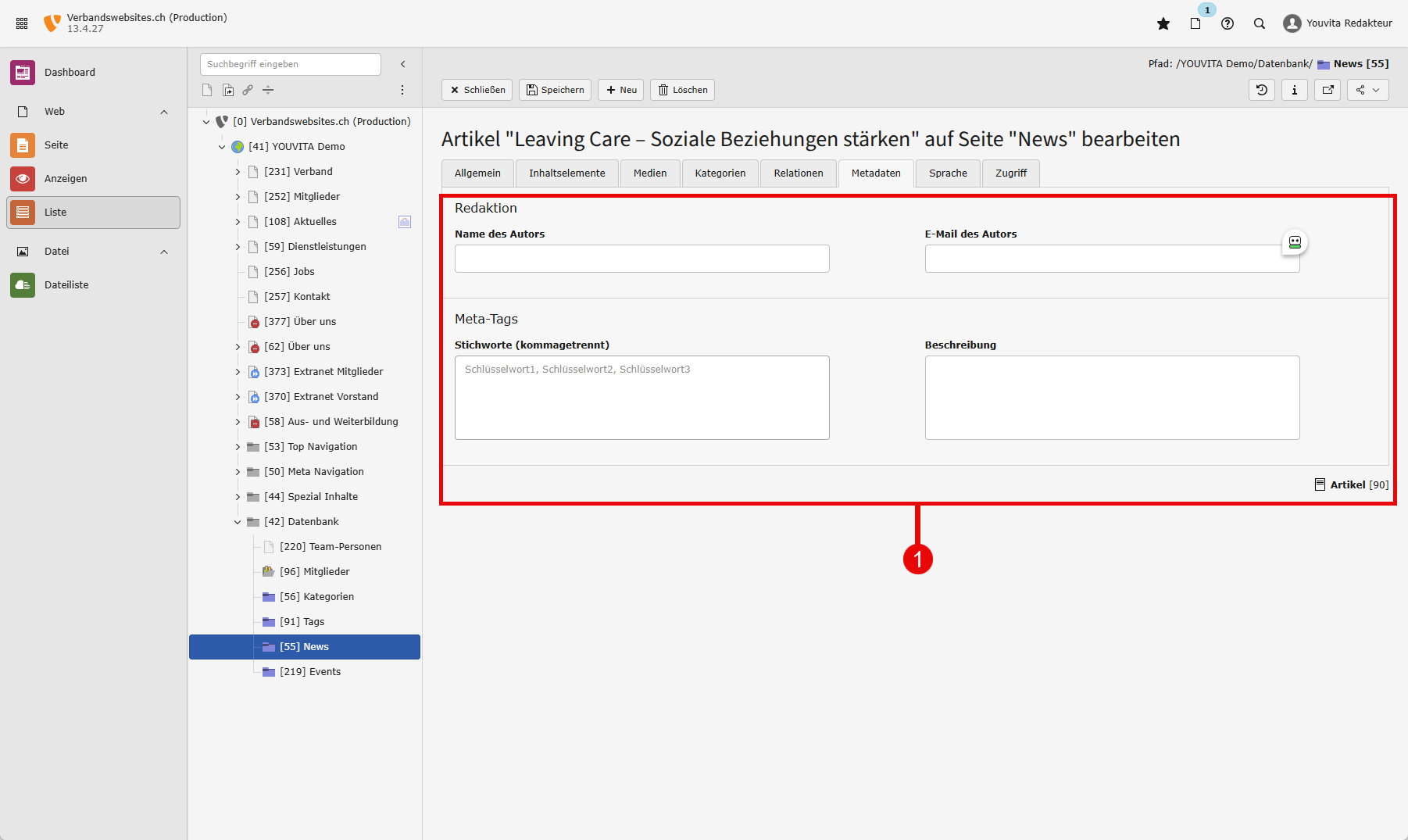
Im Tab Metadaten hinterlegen Sie zusätzliche Informationen zum Artikel. Bereich Redaktion:
Register Meta-Tags: Die Meta-Tags unterstützen die inhaltliche Strukturierung und können die Auffindbarkeit des Beitrags verbessern. Sie werden aber nirgends auf der Website angezeigt.
|
Register: Sprache
Hier wird standardmässig immer Deutsch ausgewählt
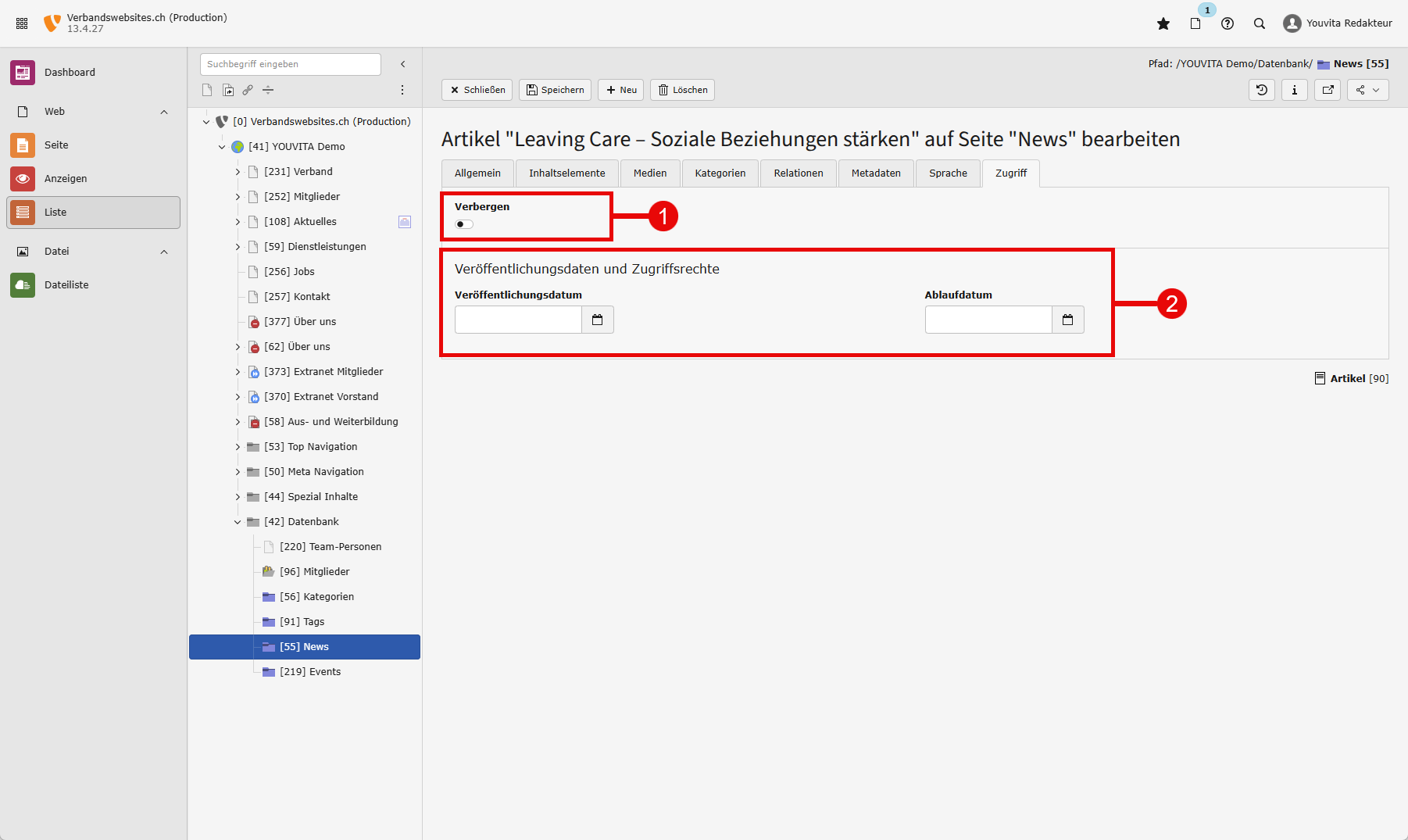
Register: Zugriff
|
Pos. |
Beschreibung |
|---|---|
|
|
Aktivieren Sie die Option Verbergen, um den Artikel auszublenden. Der Beitrag ist dann im Frontend nicht sichtbar |
|
|
Legen Sie fest, wann der Artikel angezeigt werden soll:
|