
Wenn von einer Seite auf eine andere Seite oder Unterseite verlinkt wird, erfolgt die Darstellung als Teaserbox (Kachel).
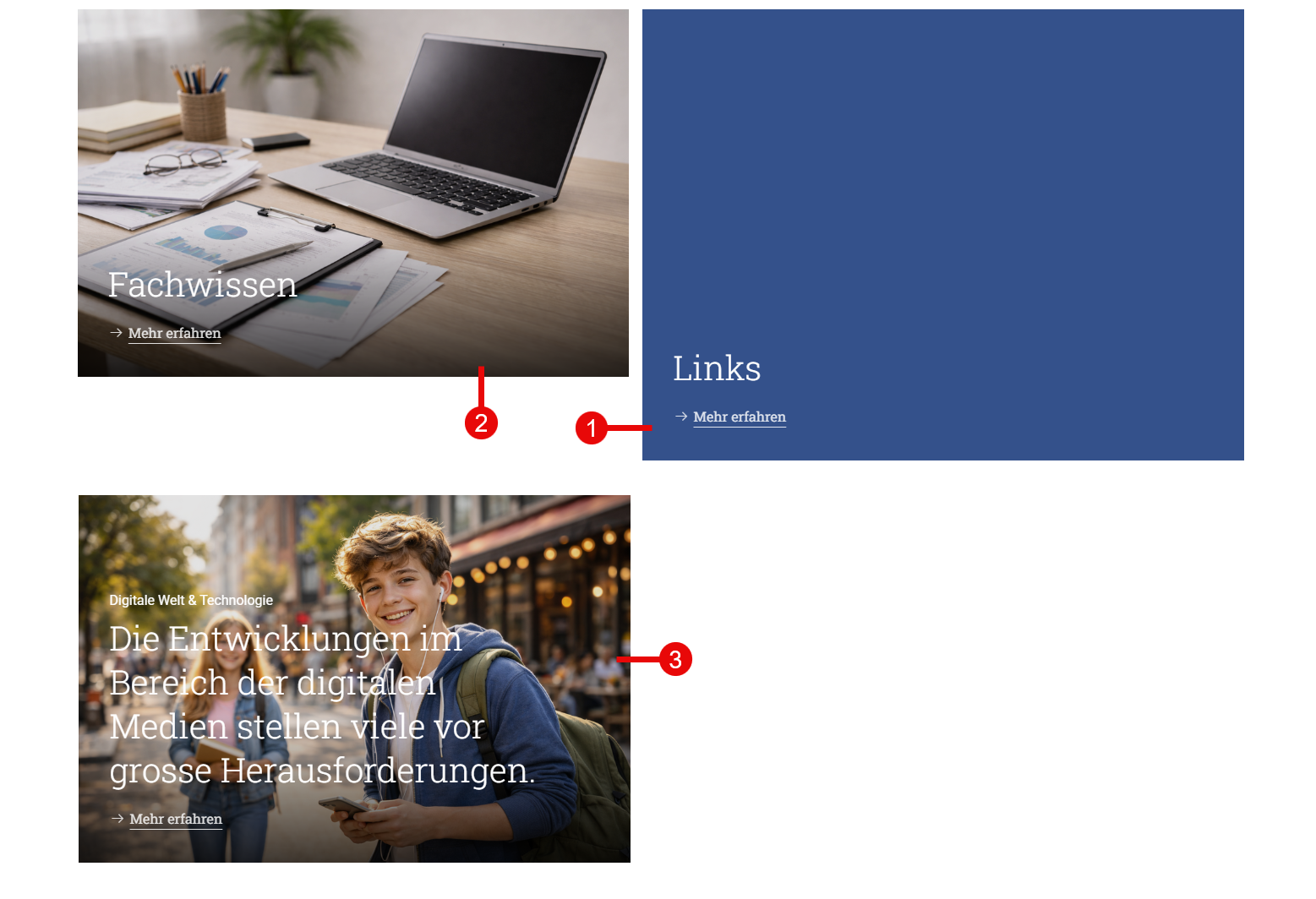
Je nach Inhalt kann die Teaserbox unterschiedlich aussehen
|
Pos. |
Beschreibung |
|---|---|
|
|
mit Bild und Seitentitel |
|
|
ohne Bild mit Seitentitel |
|
|
mit Bild, Seitentitel und Teasertext |


Bild für die Teaserbox hinterlegen
Info: Das Bild wird direkt auf der verlinkten Seite gepflegt.
|
Pos. |
Beschreibung |
|---|---|
|
|
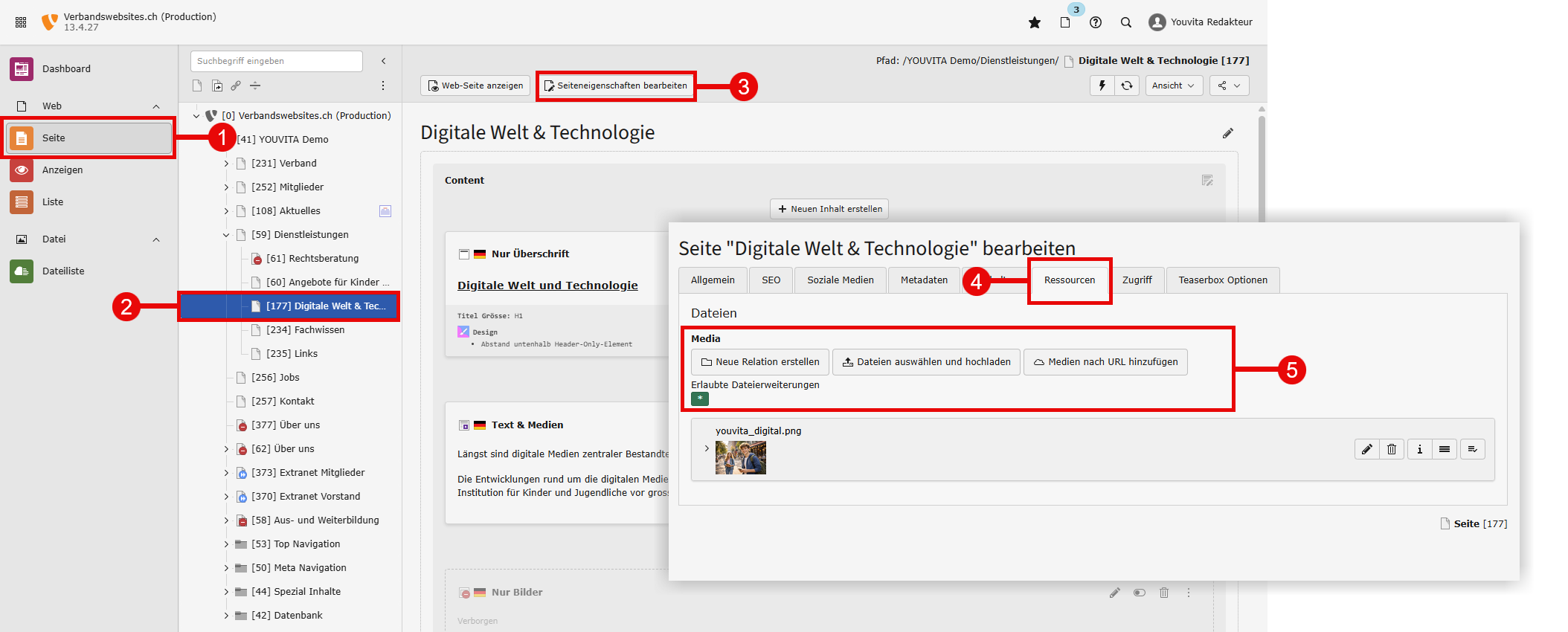
Öffnen Sie das Modul Seite |
|
|
Wählen Sie die gewünschte Seite aus |
|
|
Klicken Sie auf Seiteneigenschaften bearbeiten |
|
|
Wechseln Sie ins Register „Ressourcen“ |
|
|
Fügen Sie über Neue Relation erstellen ein Bild hinzu und wählen Sie das passende Bild aus der Dateiliste. Über Datei auswählen und hochladen können Sie ein neues Bild hochladen.
|


Teaserbox ohne Bild gestalten
Info: Wenn kein Bild verwendet wird, können Sie die Inhalte manuell definieren. Dies wird direkt auf der verlinkten Seite gepflegt.
|
Pos. |
Beschreibung |
|---|---|
|
|
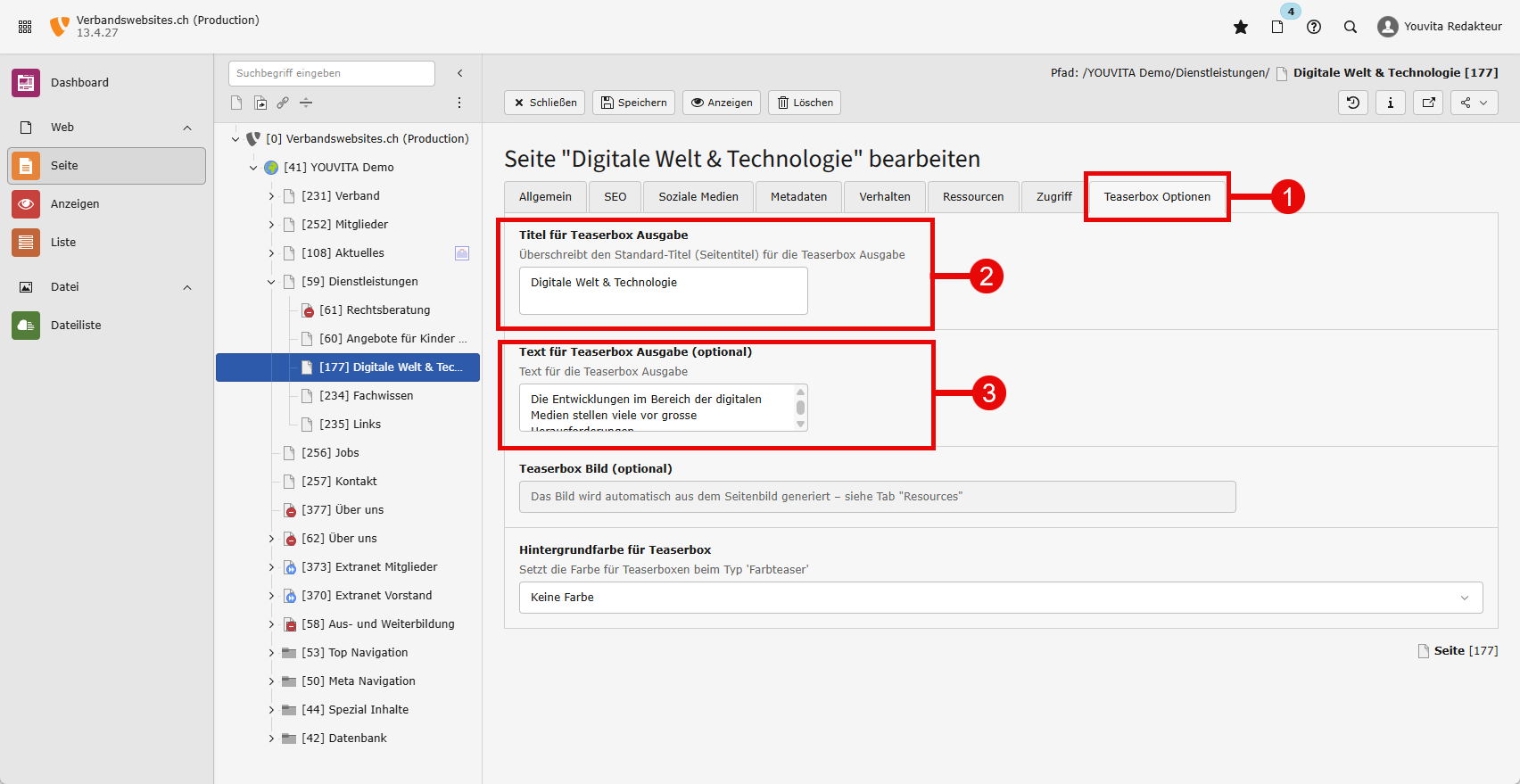
Öffnen Sie die Seiteneigenschaften der Zielseite und wechseln Sie ins Register Teaserbox Optionen |
|
|
Erfassen Sie: Titel für Teaserbox Ausgabe |
|
|
Erfassen Sie: Text für Teaserbox Ausgabe |
Teaserbox auf einer Seite einbinden
|
Pos. |
Beschreibung |
|---|---|
|
|
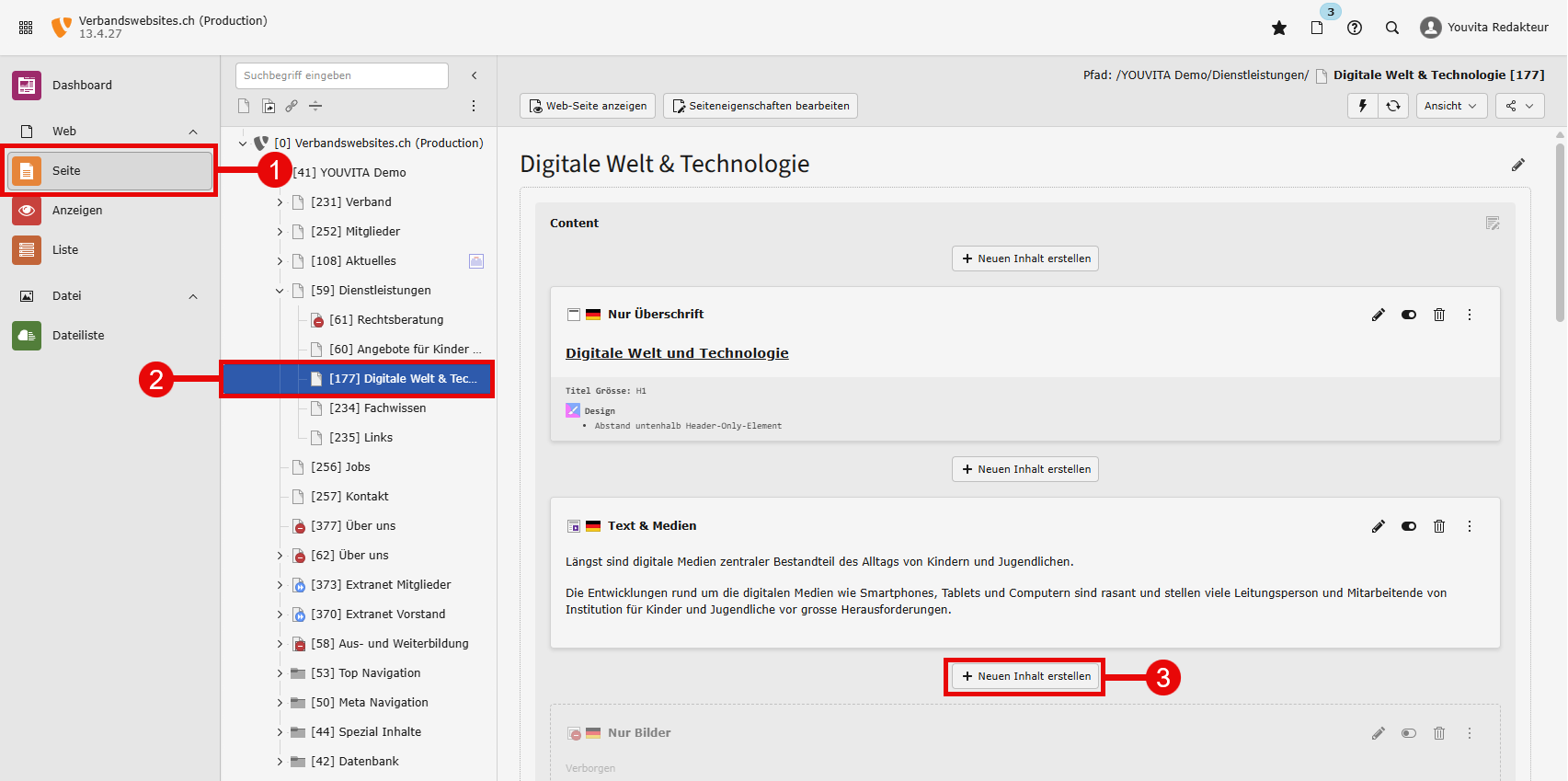
Öffnen Sie das Modul Seite |
|
|
Wählen Sie die gewünschte Seite aus |
|
|
Fügen Sie ein neues Inhaltselement mit klick auf + Neuen Inhalt erstellen ein |
Neuen Seiteninhalt einfügen
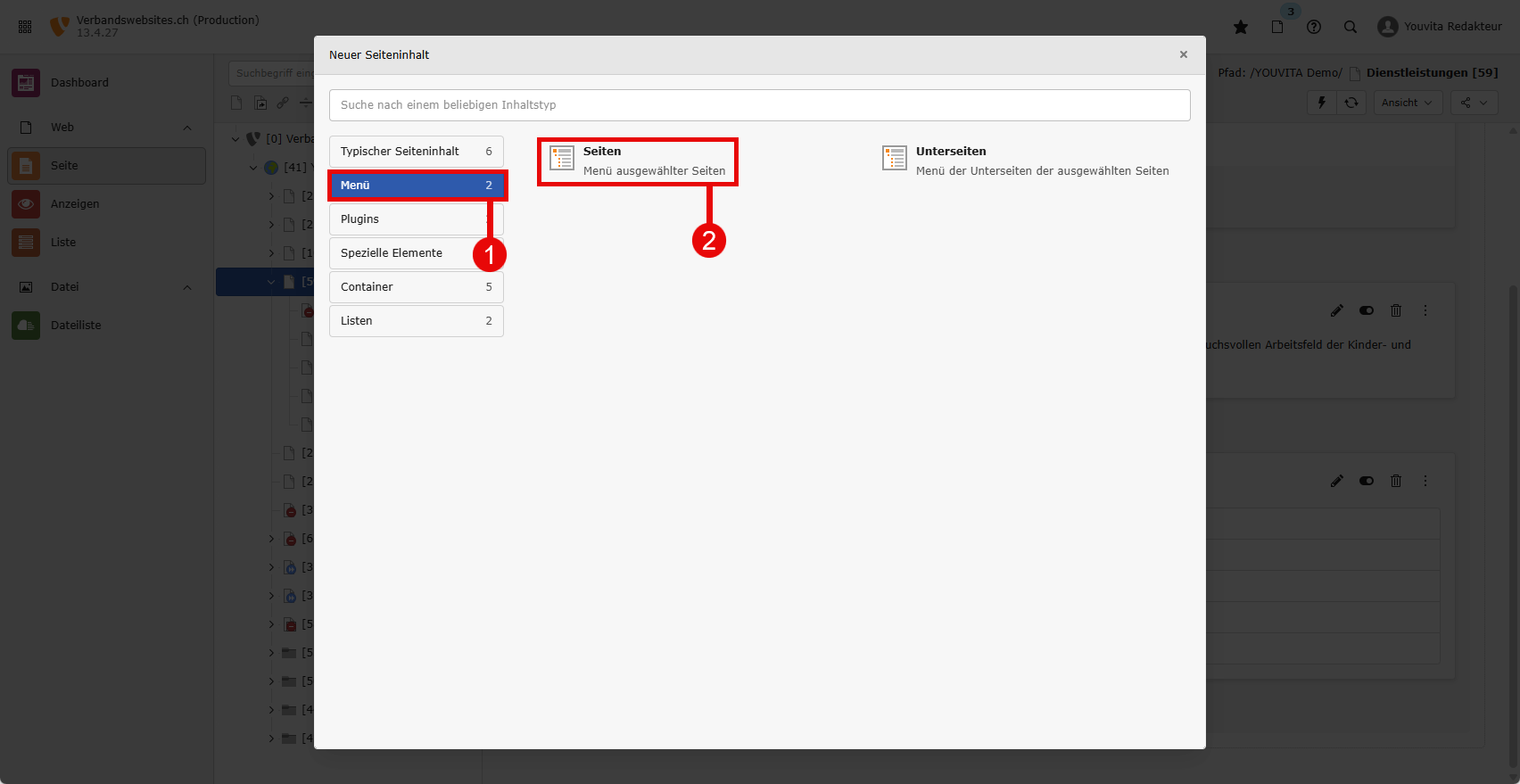
|
Pos. |
Beschreibung |
|---|---|
|
|
Klicken Sie auf den Reiter Menü |
|
|
Fügen Sie ein neues Inhaltselement vom Typ „Seiten“ hinzu |
Inhalte auswählen und einfügen
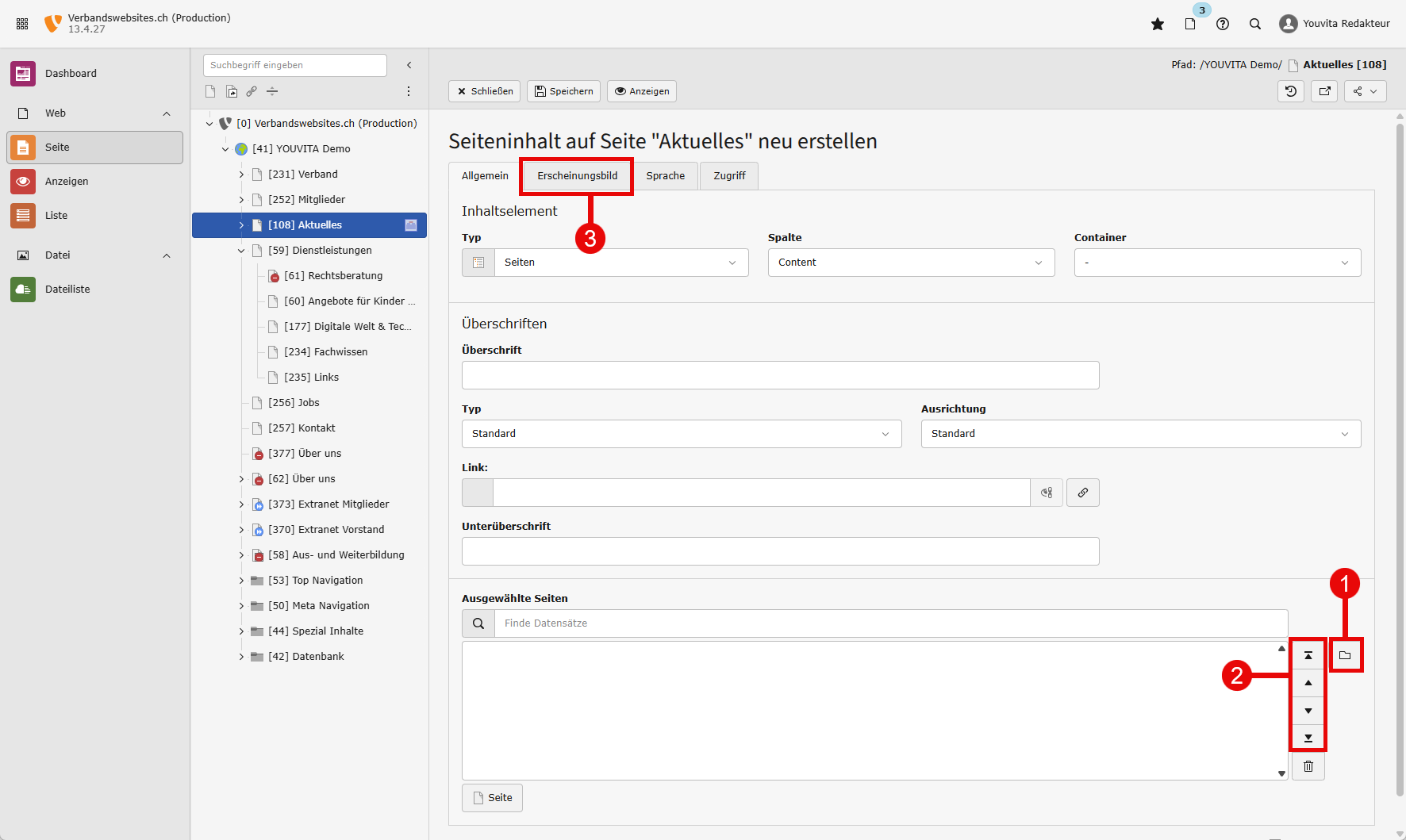
|
Pos. |
Beschreibung |
|---|---|
|
|
Wählen Sie die gewünschten Seiten über das Ordner-Symbol aus |
|
|
Passen Sie bei mehreren Seiten die Reihenfolge über die Pfeiltasten an |
|
|
Im Register Erscheinungsbild können Sie die Darstellung weiter konfigurieren |
Hinweis
Die Inhalte der Teaserbox werden immer auf der Zielseite gepflegt. So bleiben die Angaben konstant, auch wenn eine Seite mehrfach verlinkt wird