
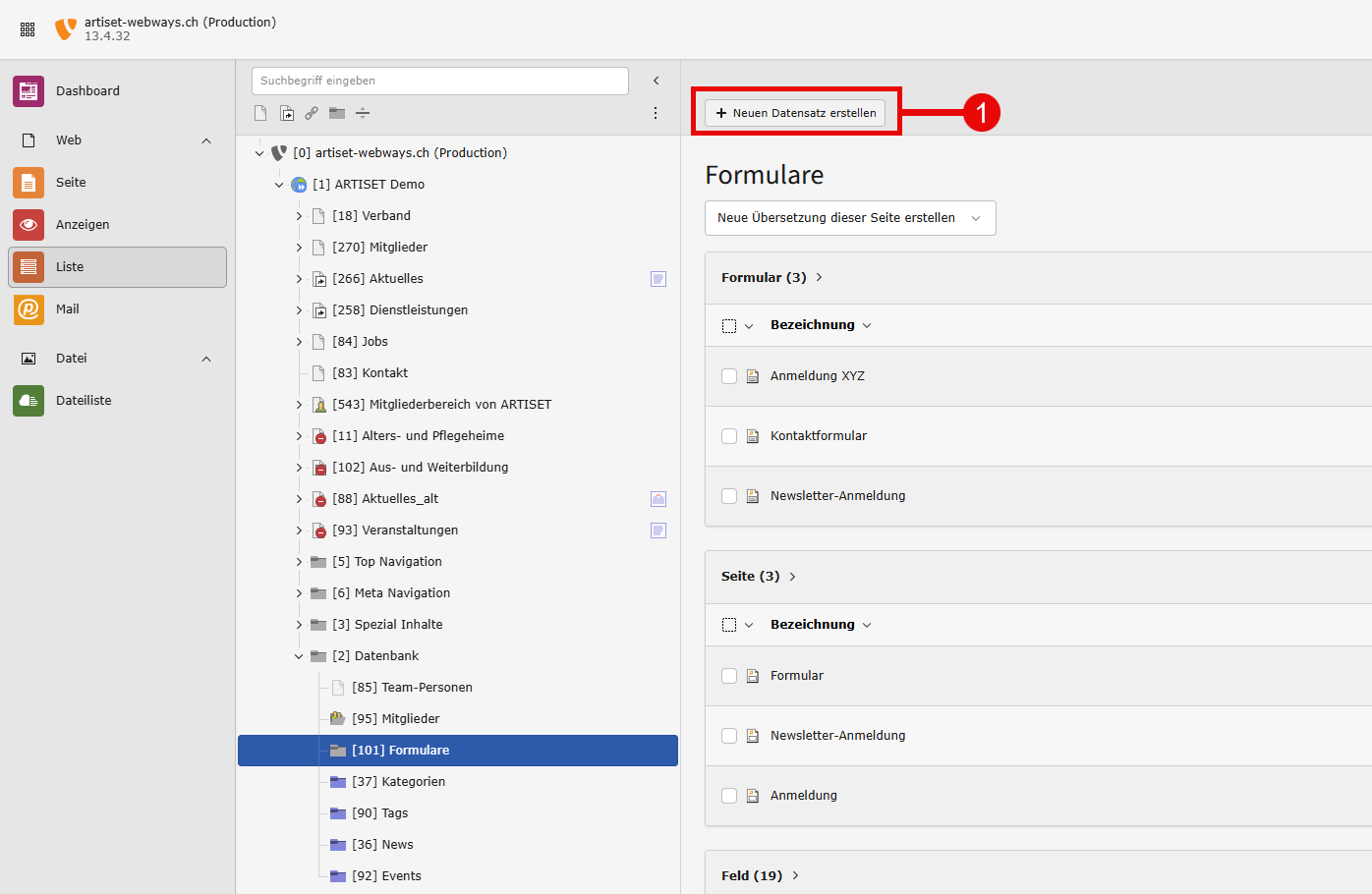
Die Formulare finden Sie im Modul Liste - Ordner Datenbank und dann Formulare.
|
Pos. |
Beschreibung |
|---|---|

|
Klicken Sie auf +Neuen Datensatz erstellen um ein neues Formular zu erstellen. |
Formular erstellen - Bezeichnung eingeben
|
Pos. |
Beschreibung |
|---|---|
|
|
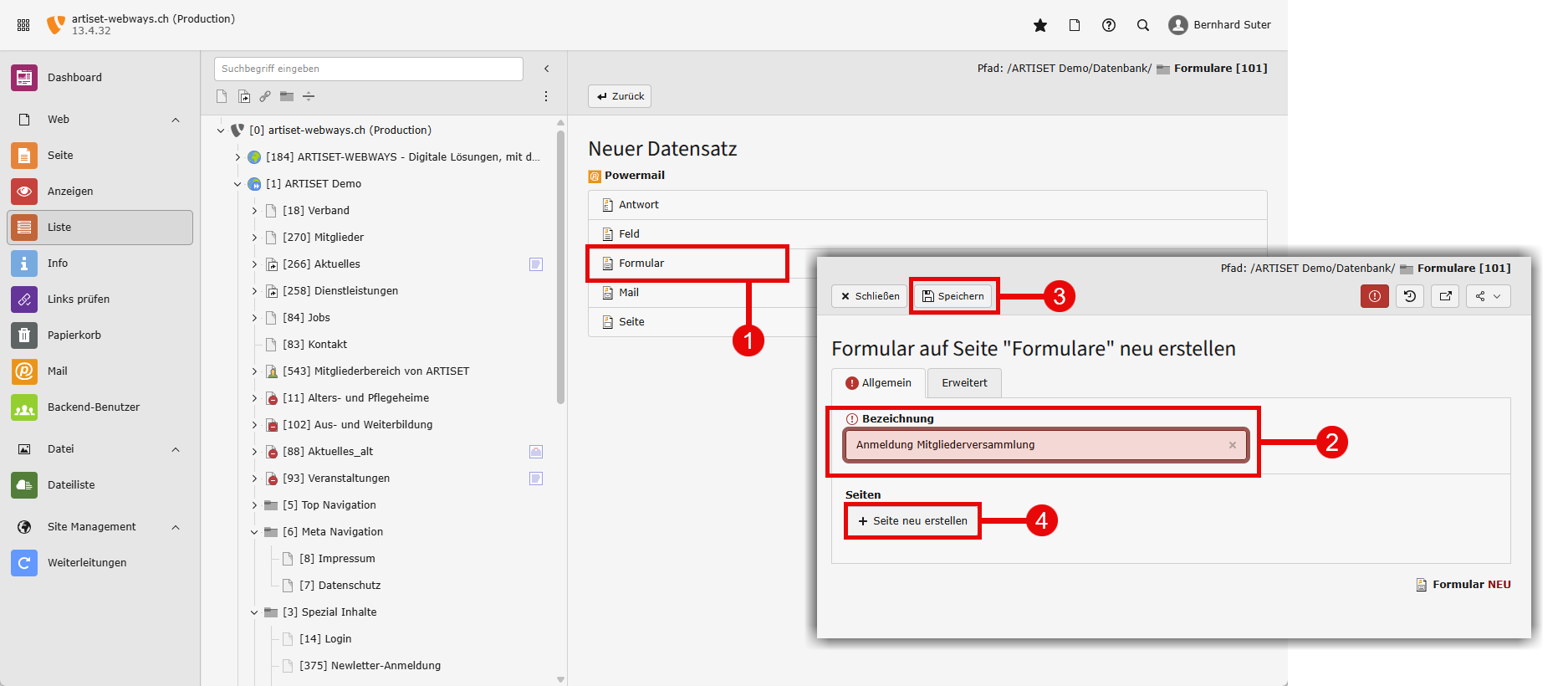
Wählen Sie Formular. |

|
Geben Sie eine Bezeichnung ein. Dies ist der Name des Formulars, damit Sie es später wiedererkennen, wenn Sie es auf einer Seite einbinden. |

|
Klicken Sie auf Speichern um das neues Formular zu speichern. |

|
Klicken Sie anschliessend auf +Seite neu erstellen um den Inhalt bzw. die Felder des Formulars zu erstellen. |
Felder erstellen - Feldeigenschaften
|
Pos. |
Beschreibung |
|---|---|
|
|
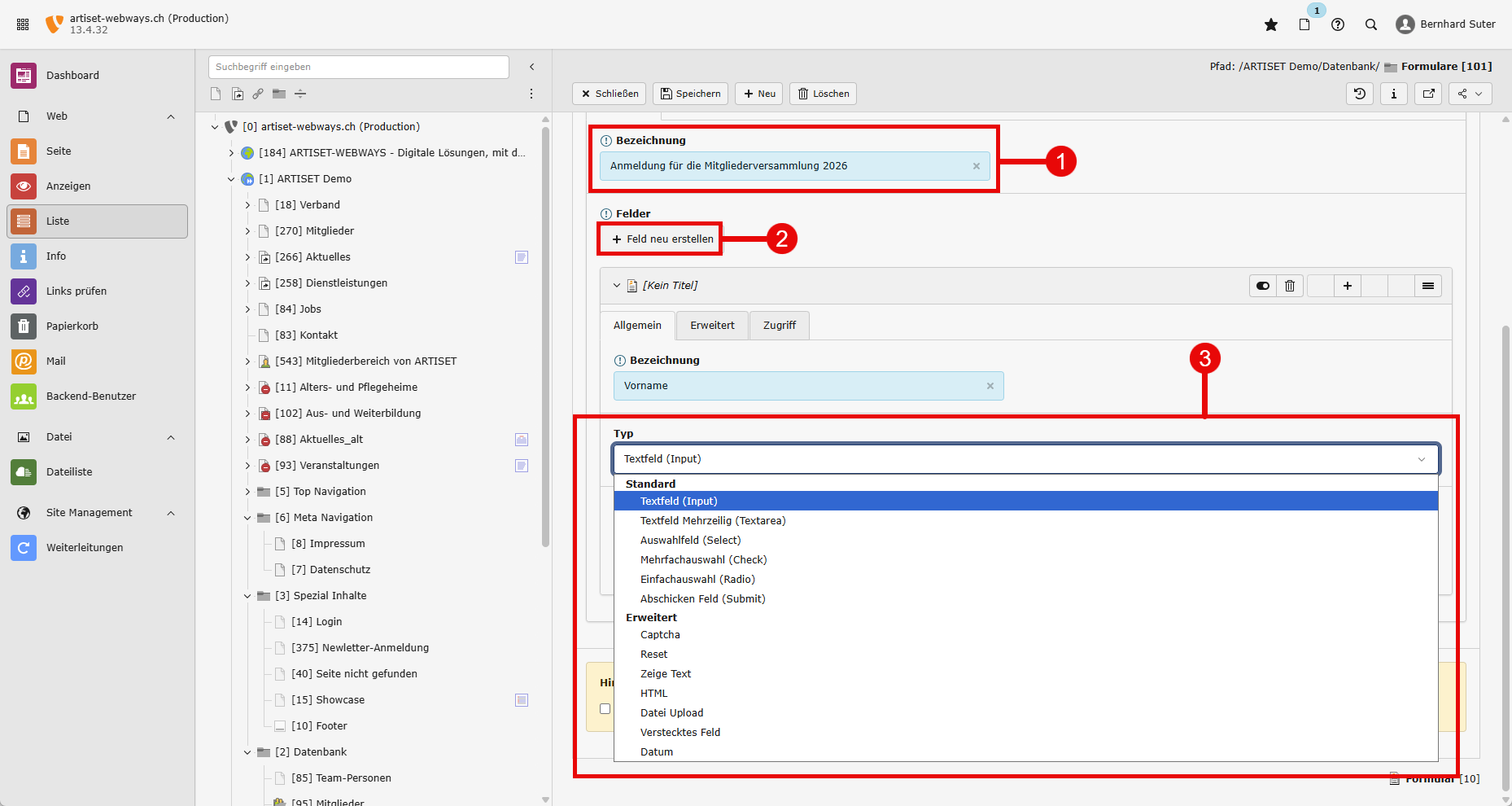
Vergeben Sie unter Bezeichnung einen aussagekräftigen Namen für das Formular, zum Beispiel «Anmeldung für die Mitgliederversammlung 2026». Diese Bezeichnung dient nur der internen Übersicht und wird den Besucherinnen und Besuchern der Website nicht angezeigt. |
|
|
Klicken Sie auf + Feld neu erstellen, um dem Formular ein neues Feld hinzuzufügen. Für jede Information, die Sie abfragen möchten, zum Beispiel Vorname, E-Mail-Adresse oder Institution, wird ein eigenes Feld benötigt. |
|
|
Wählen Sie unter Typ aus, um welche Art von Feld es sich handelt. Zur Auswahl stehen unter anderem:
Unter Erweitert finden Sie zusätzliche Feldtypen wie Captcha, Datei Upload oder Verstecktes Feld. |
Am Ende eines Formulars muss immer zwingend ein “Absenden” Button erstellt werden. Hier muss beim Typ Abschicken Feld (Submit) ausgewählt werden.
Eigenschaften der Formularfelder
|
Pos. |
Beschreibung |
|---|---|
|
|
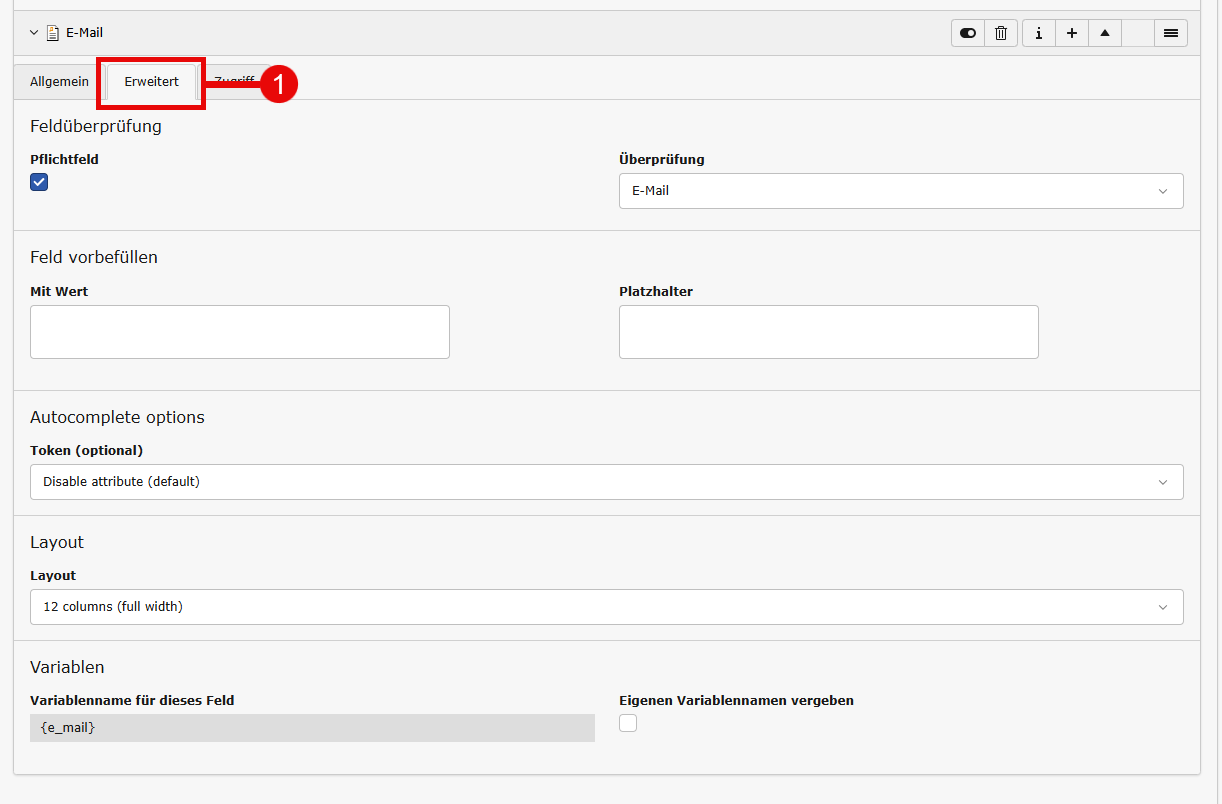
Im Register Erweitert legen Sie zusätzliche Eigenschaften für ein Formularfeld fest. Feldüberprüfung
Feld vorbefüllen
Autocomplete options
Layout
Variablen
|