Formular auf Seite einbinden

image-20260708-083545.png

Pos.

Beschreibung

1.jpg


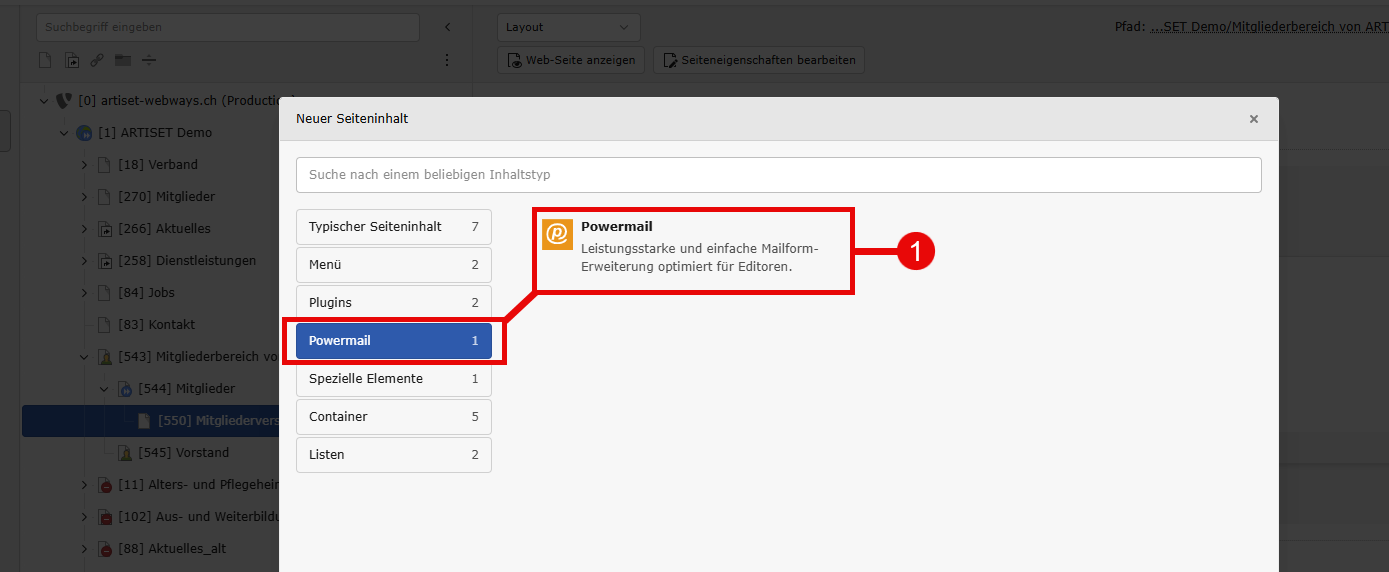
Klicken Sie auf der Seite, auf der das Formular hinzugefügt werden soll, auf +Neuen Inhalt erstellen.


Plug-In einfügen

image-20260708-083705.png

Pos.

Beschreibung

1.jpg

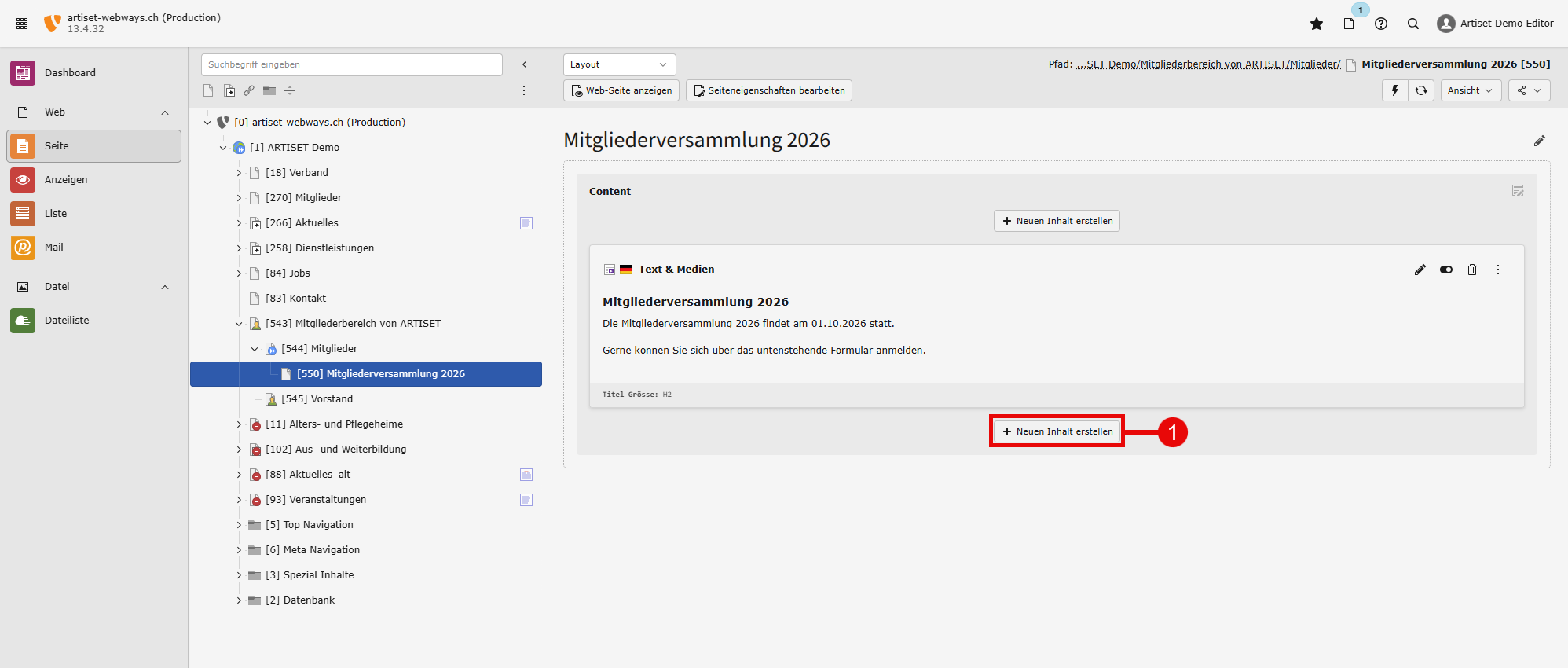
Wählen sie im Reiter Powermail das Powermail Plug-in aus


Formular auswählen - Einstellungen nach Absenden
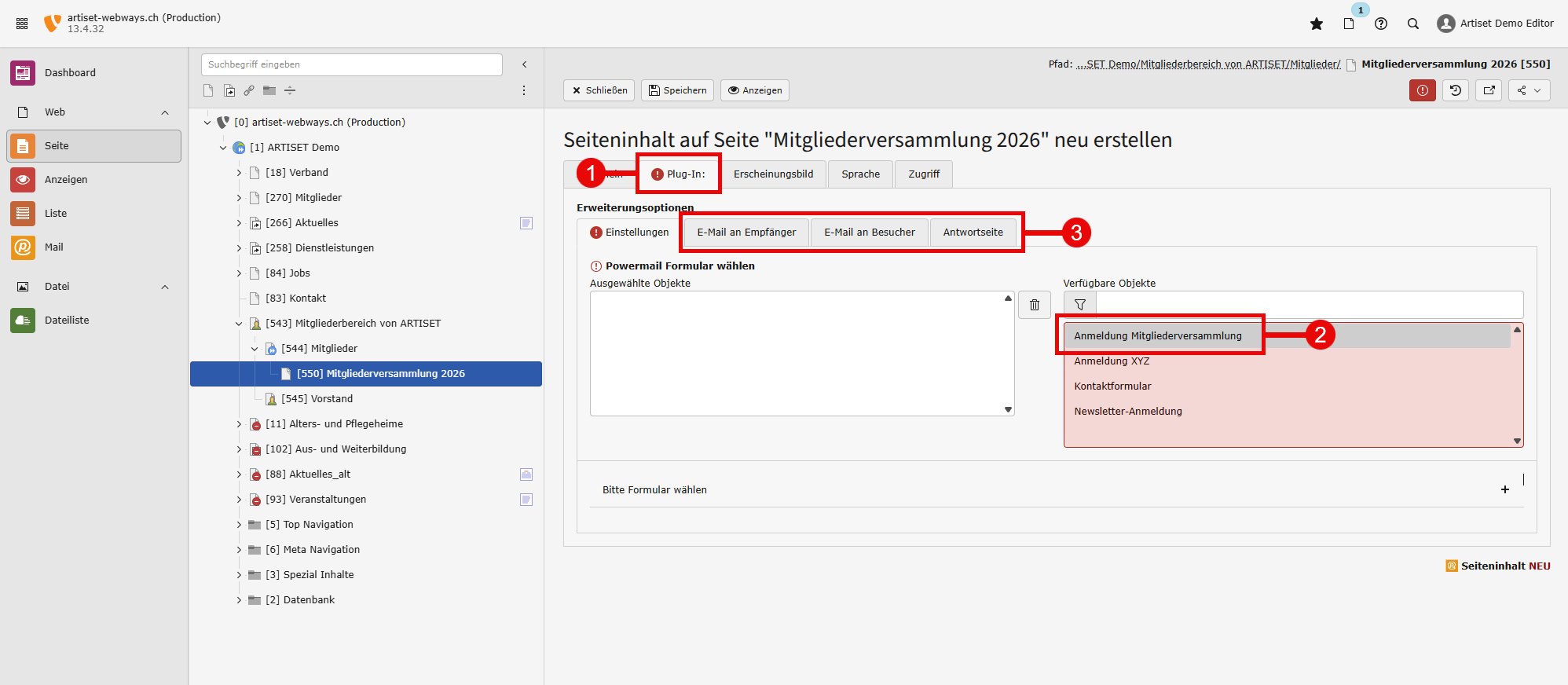
image-20260708-084912.png


Pos.

Beschreibung

1.jpg


Öffnen Sie den Tab Plug-In:

2.jpg


Wählen Sie das gewünschte Formular aus, welches Sie erstellt haben.

Siehe auch: Neues Formular erstellen

3.jpg

In den weiteren Tabs legen Sie fest, was nach dem Absenden des Formulars passiert.

E-Mail an Empfänger
Hier bestimmen Sie, wer die ausgefüllten Formulardaten per E-Mail erhält, zum Beispiel die zuständige Person in Ihrer Institution.
Unter Empfängertyp wird standardmässig E-Mail-Adressen ausgegeben. Dies können Sie so belassen.
Bei Name des Empfängers und E-Mail Adresse des Empfängers tragen Sie ein, an wen die Mail geht.
Der Betreff der Mail an Empfänger erscheint als Betreffzeile in der E-Mail, ein leerer Betreff deaktiviert den Mailversand komplett.
Im Feld Inhalt der Mail an Empfänger legen Sie fest, wie die E-Mail aufgebaut ist. Der Platzhalter {powermail_all} fügt dabei automatisch alle ausgefüllten Formularfelder in die E-Mail ein.

E-Mail an Besucher
Dieser Tab ist gleich aufgebaut wie «E-Mail an Empfänger», nur dass die Bestätigungsmail an die Person geht, welche das Formular ausgefüllt hat. So kann zum Beispiel jemand, der sich für die Mitgliederversammlung anmeldet, eine Bestätigung mit den eigenen Angaben erhalten.

Antwortseite
Hier legen Sie fest, was den Besucherinnen und Besuchern nach dem Absenden auf der Website angezeigt wird, zum Beispiel ein Dankestext oder eine Weiterleitung auf eine andere Seite. So sehen die Absender direkt, dass ihre Anmeldung erfolgreich war.