
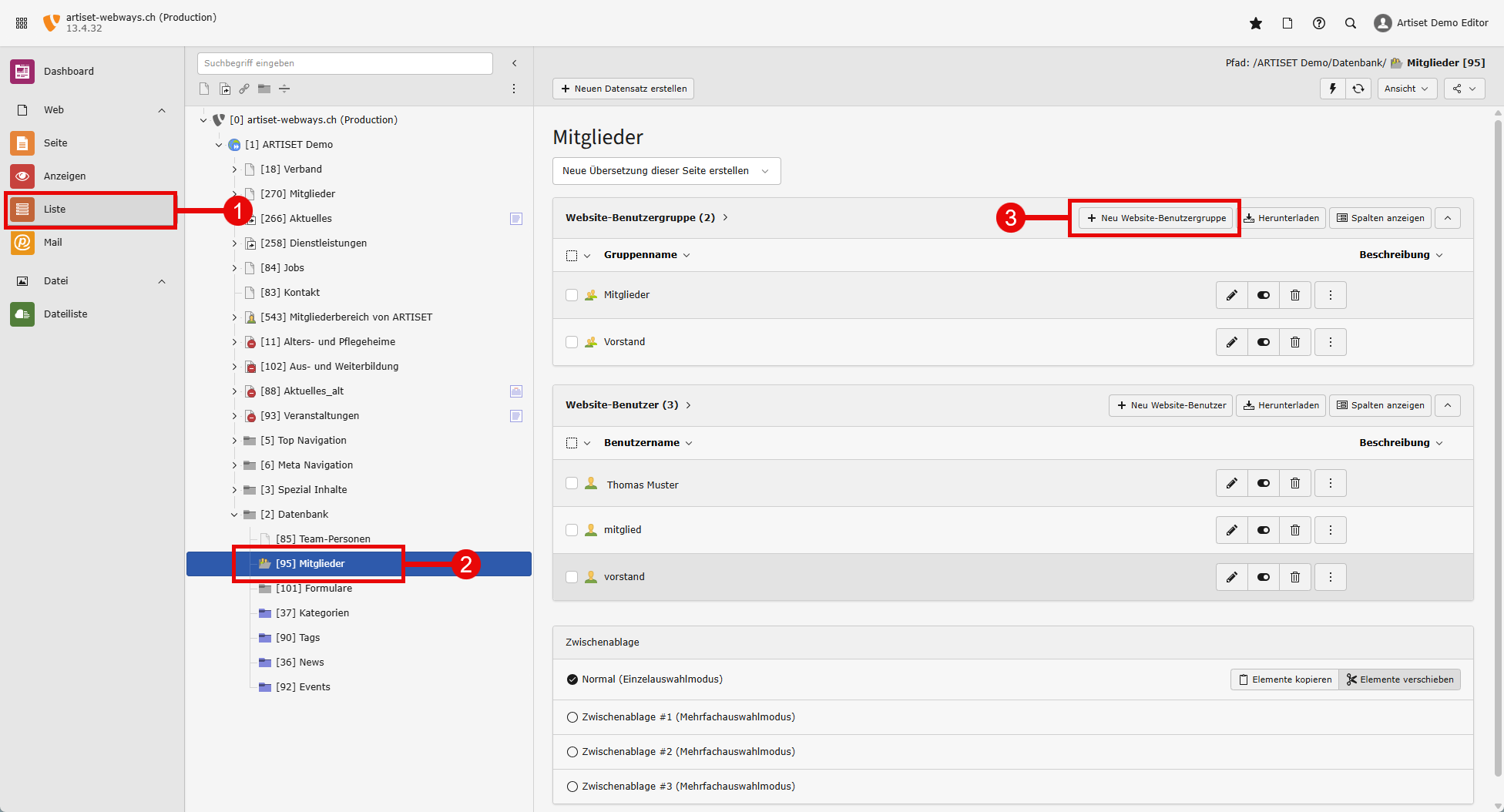
Die Website-Benutzergruppen, Benutzer und Berechtigungen pflegen Sie im Ordner "Mitglieder".
|
Pos. |
Beschreibung |
|---|---|

|
Wählen Sie das Modul Liste an. |

|
Wählen Sie im Ordner Datenbank den Unterordner Mitglieder. |

|
Erstellen Sie eine neue Website-Benutzergruppe.
Diese Benutzergruppe weisen Sie der zu schützenden Seite zu. So erhalten alle Benutzerinnen und Benutzer, die dieser Gruppe angehören, Zugriff auf die entsprechende Seite. |
Website-Benutzergruppe benennen
|
Pos. |
Beschreibung |
|---|---|
|
|
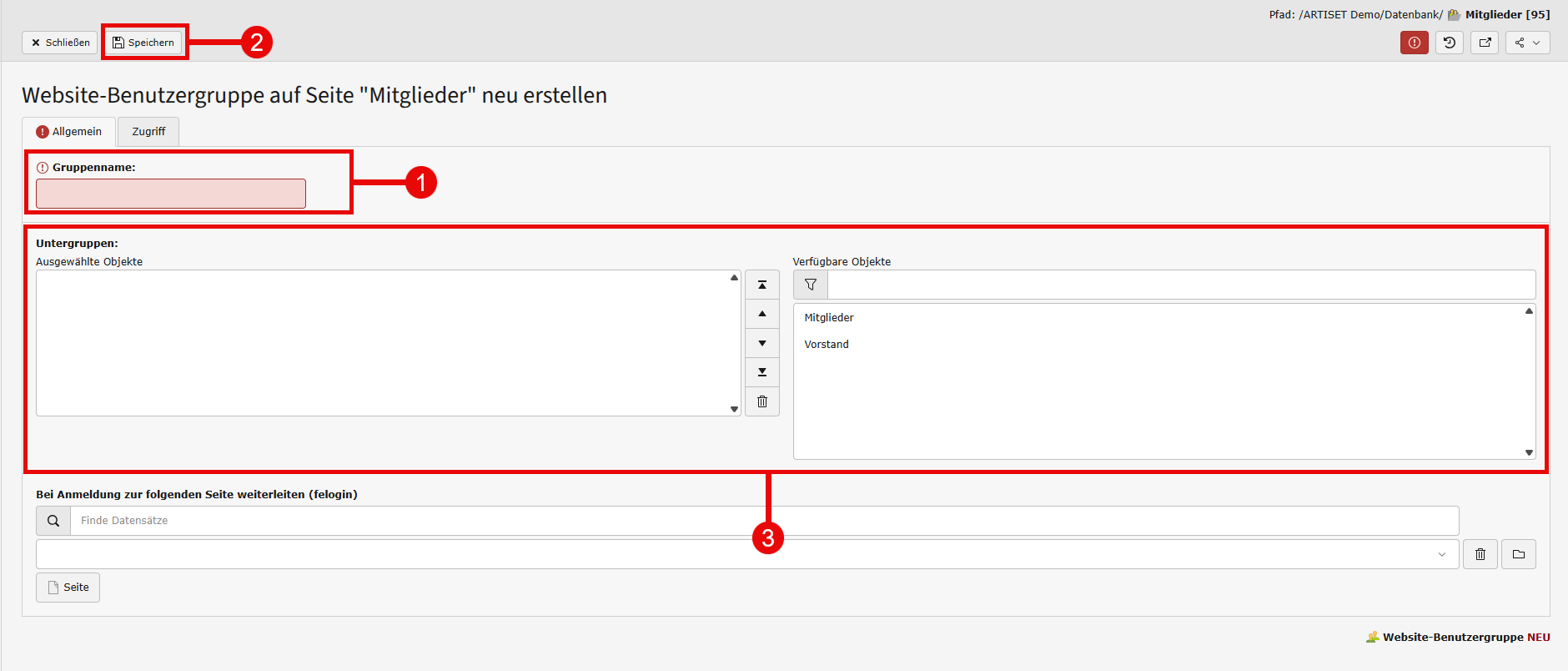
Geben Sie einen Gruppennamen ein (zum Beispiel: Vorstand). |
|
|
Speichern Sie die neue Website-Benutzergruppe. |
|
|
Sie können einer neuen Benutzergruppe auch eine Untergruppe zuweisen. Diese erhält dadurch automatisch Zugriff auf den Bereich der Hauptgruppe. Gehen Sie dabei jedoch sorgfältig vor. Wir raten davon ab, für jede Benutzergruppe eine neue Gruppe zu erstellen und diese den Benutzerinnen und Benutzern individuell zuzuweisen. |
Website-Benutzer erstellen
|
Pos. |
Beschreibung |
|---|---|
|
|
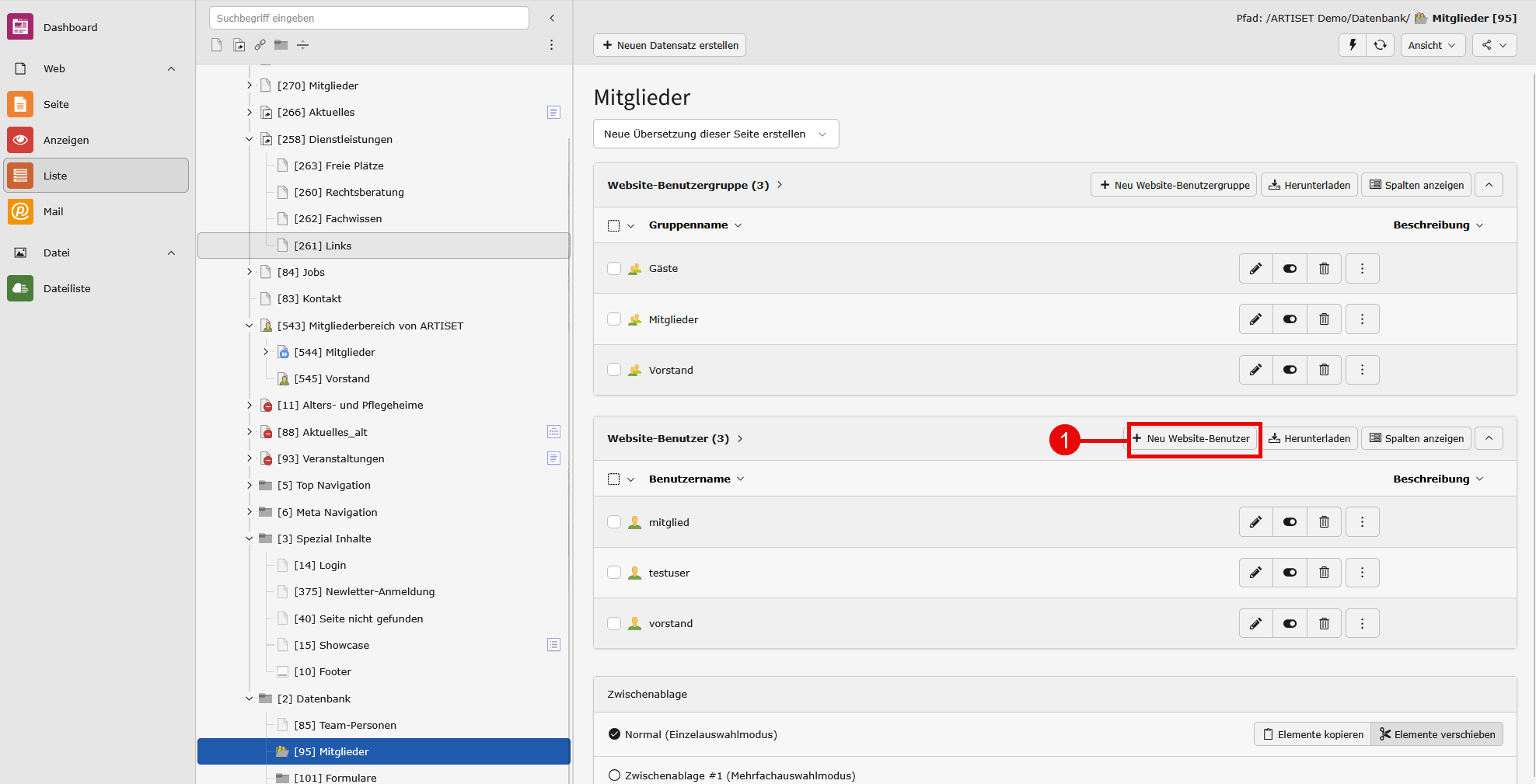
Klicken Sie auf + Neu Website Benutzer. |
|
|
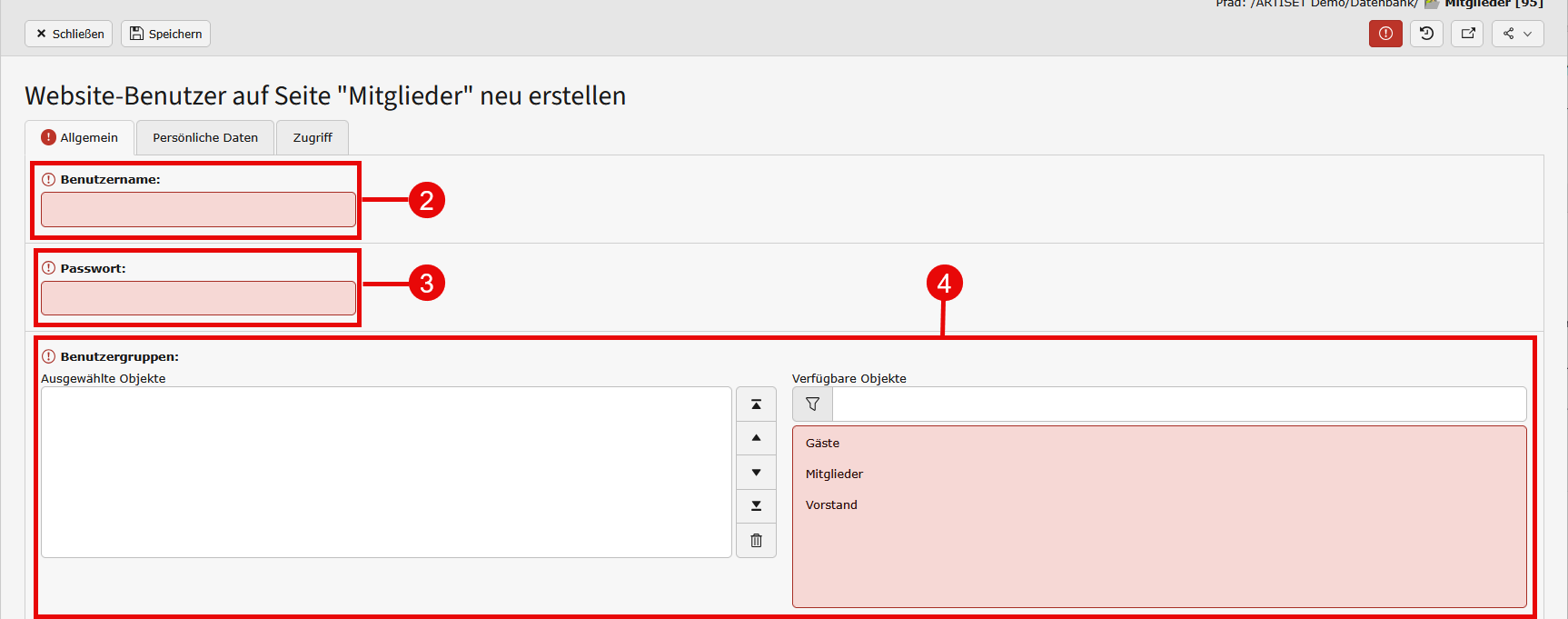
Geben Sie den Benutzernamen ein.
|
|
|
Weisen Sie dem Benutzer ein Passwort zu. Das Passwort wird immer verschlüsselt angezeigt. Notieren Sie sich das zu vergebende Passwort am besten vorgängig und kopieren Sie es in das Feld. Vergisst ein Benutzer sein Passwort, können Sie hier ein neues Passwort zuweisen und den Benutzer informieren. |

|
Weisen Sie dem Benutzer die entsprechende Gruppe zu. |
Passwort vergessen-Funktion
Einzelne Benutzer können sich im Frontend auf der Login-Seite mit Klick auf Passwort vergessen? ein neues Passwort zusenden lassen.
Diese Funktion kann individuell aktiviert werden.